




Anticipo a Empleado
A veces los empleados salen a hacer tareas de la empresa y la empresa les paga un monto por sus gastos por adelantado. En este momento el empleado puede crear un formulario de Adelanto de Empleado donde se pueden registrar detalles como el Propósito del Gasto y el Monto del Adelanto.
Una vez que el empleado crea el Adelanto de Empleado, el Aprobador de Gastos puede presentar el registro de adelanto después de verificarlo. Luego de que se presenta el Adelanto de Empleado, el contador libera el pago y realiza la Entrada de Pago.
Para acceder a Adelanto de Empleado, andá a:
Recursos Humanos > Reclamos de Gastos > Adelanto de Empleado
1. Requisitos previos
2. Cómo crear un Adelanto de Empleado
- Andá a: Adelanto de Empleado > Nuevo.
- Seleccioná el Empleado al que le tenés que dar el adelanto.
- Ingresá el Propósito y el Monto del Adelanto.
- En la sección de Contabilidad, seleccioná el Modo de Pago. La Cuenta de Adelanto se va a obtener de la Cuenta de Adelanto de Empleado por Defecto de tu Empresa.
- Guardá.
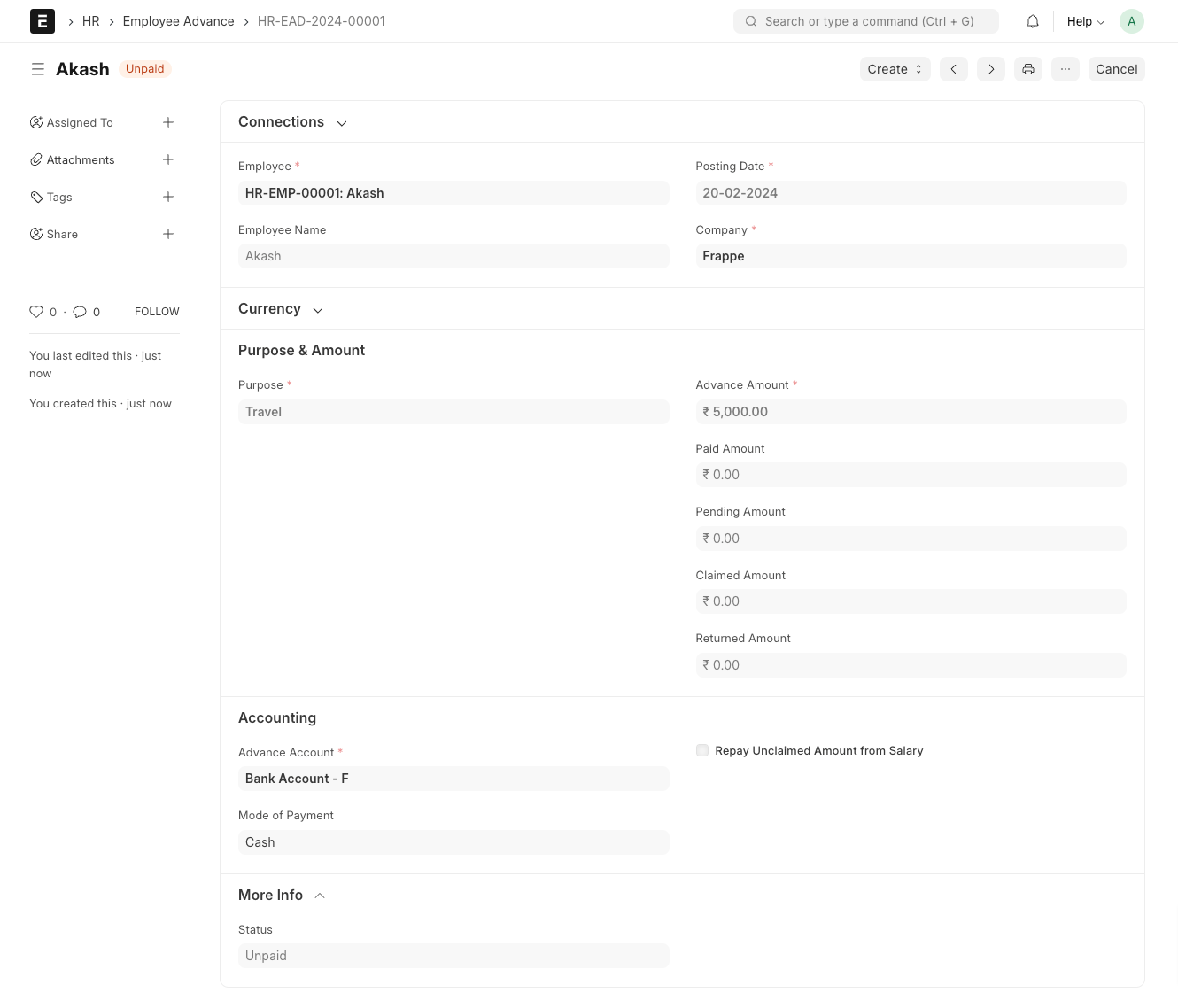
Nota: El Empleado solo puede Guardar el Adelanto de Empleado pero no puede Presentarlo. Solo lo puede presentar el Aprobador de Gastos.
2.1 Estados
Estos son los estados que se configuran automáticamente para el Adelanto de Empleado.
- Borrador: Se guardó un borrador pero todavía no se presentó.
- Pagado: El adelanto ya se le pagó al empleado y se presentó una Entrada de Pago.
- Impago: El adelanto todavía no se le pagó al empleado. No se creó una Entrada de Pago contra el adelanto.
- Reclamado: Después de que se paga el adelanto, el empleado reclamó la totalidad del Monto Pagado a través de una Rendición de gastos.
- Devuelto: Después de que se paga el adelanto, el empleado devolvió la totalidad del Monto Pagado y se presentó una entrada de devolución a través de Entrada de Pago/Asiento Contable.
- Parcialmente Reclamado y Devuelto: Después de que se paga el adelanto, el empleado reclamó parcialmente el Monto Pagado a través de un Reclamo de Gasto y devolvió el monto restante a través de una Entrada de Pago/Asiento Contable presentado.
- Cancelado: El Adelanto se canceló por cualquier motivo.
3. Funcionalidades
3.1 Presentación de Adelanto de Empleado
Cualquier Empleado puede crear un registro de Adelanto de Empleado, pero no puede presentar el registro.
Después de guardar el Adelanto de Empleado, el Empleado debe Asignar el documento al Aprobador. Al momento de la asignación, el usuario aprobador también va a recibir una notificación por correo electrónico. Para automatizar la notificación por correo electrónico, también podés configurar una Alerta de Correo Electrónico.
Después de la verificación, el Aprobador de Gastos puede Presentar (Aceptar) el formulario de Adelanto de Empleado o Rechazar la solicitud.
3.2 Realizar Entrada de Pago
Adelanto de Empleado mediante Entrada de Pago
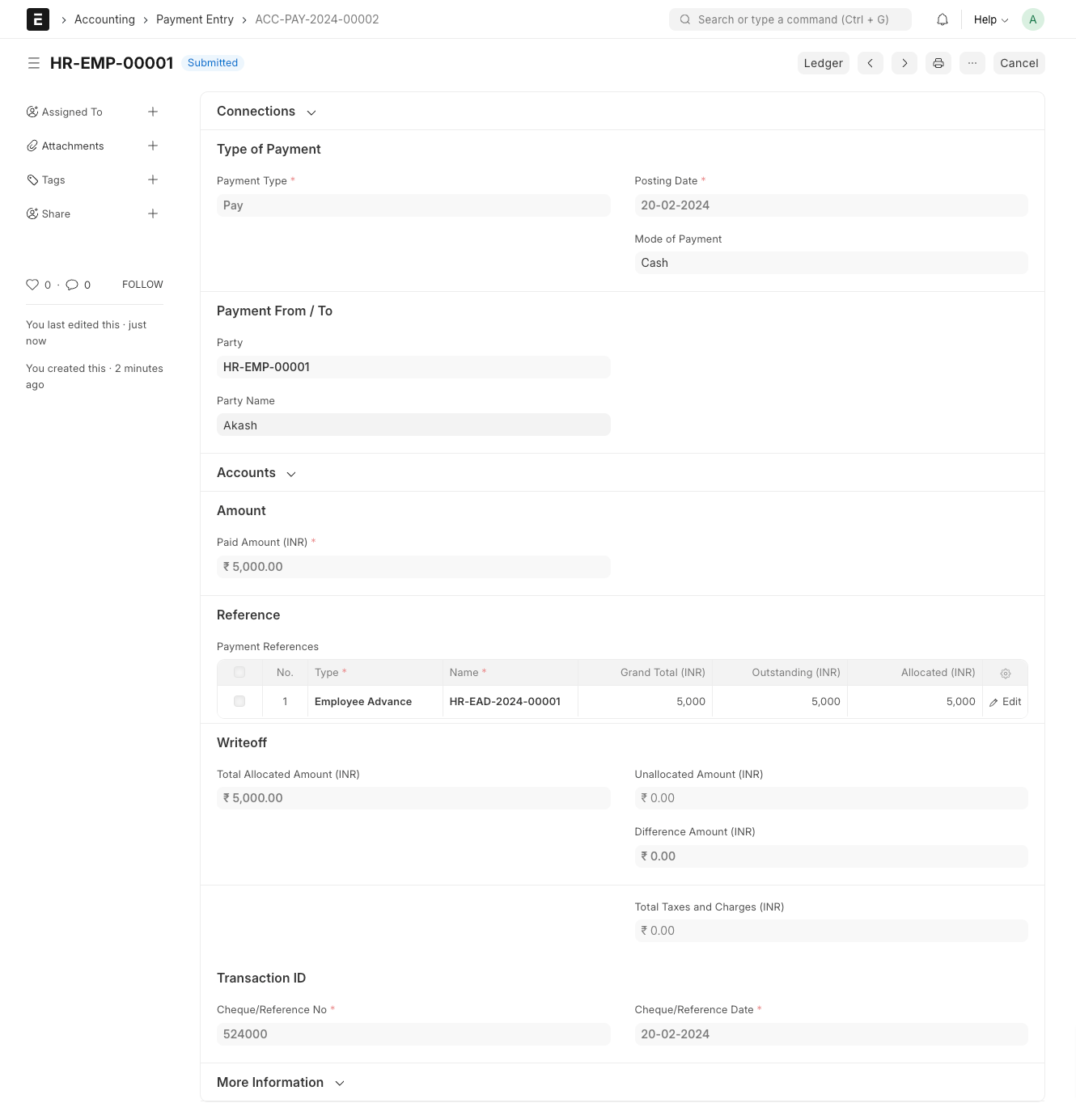
Después de la presentación del registro de Adelanto de Empleado, el usuario de cuentas va a poder crear una Entrada de Pago usando el botón 'Crear'.
La Entrada de Pago se va a ver de la siguiente manera:
Pago de Adelanto de Empleado mediante Asiento Contable
Alternativamente, también se puede crear un Asiento Contable contra el Adelanto de Empleado.
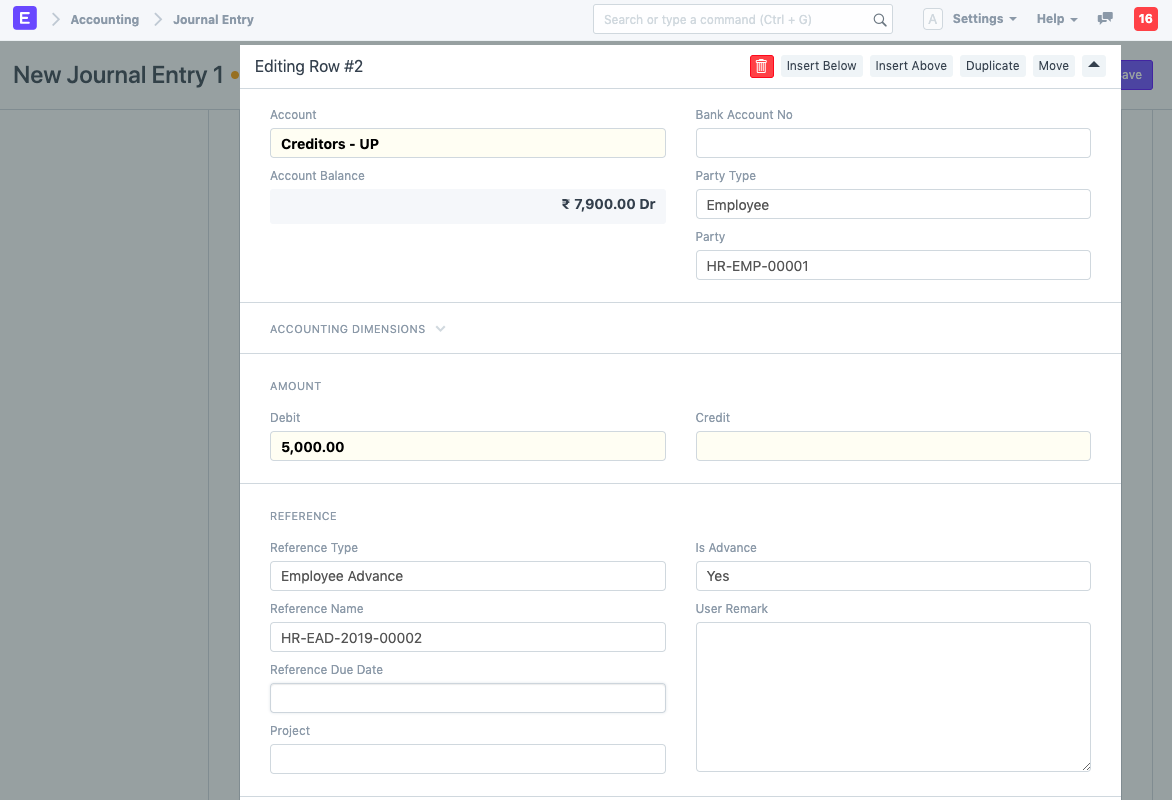
Nota: Asegurate de que el Tipo de Entidad esté seleccionado como Empleado y el Tipo de Referencia esté seleccionado como Adelanto de Empleado.
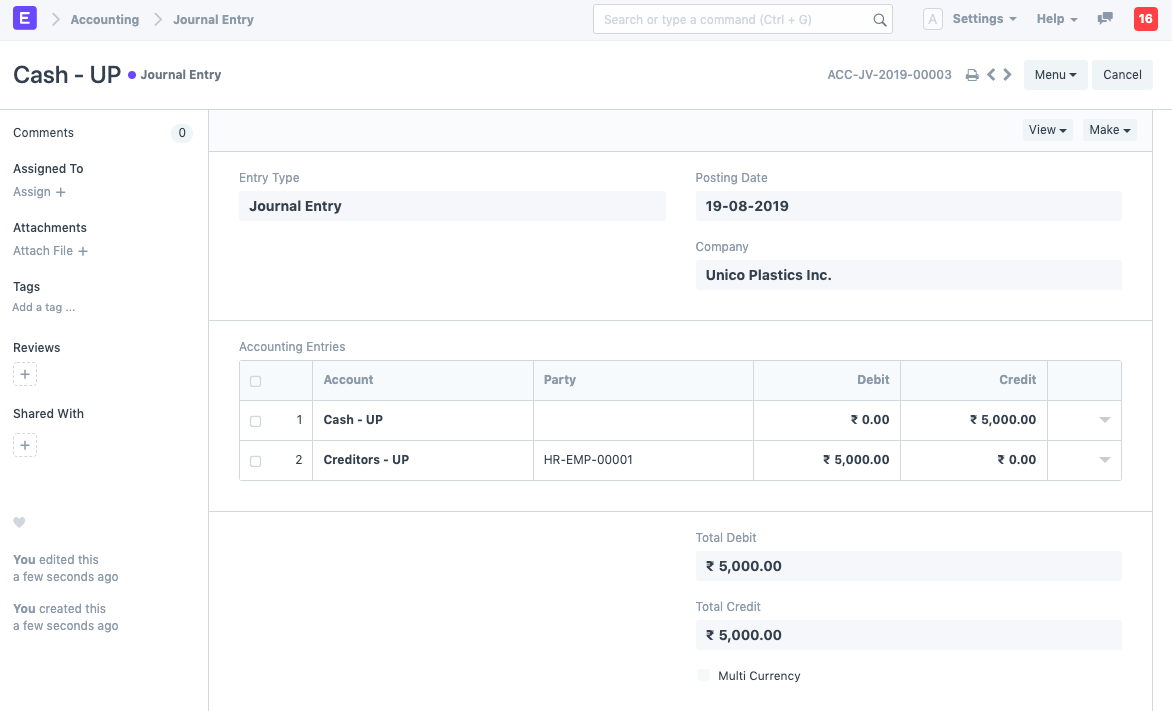
El Adelanto de Empleado está Pagado
Al presentar la Entrada de Pago/Asiento Contable, el monto pagado y el estado se van a actualizar en el registro de Adelanto de Empleado.
3.3 Ajustar Adelantos en Reclamo de Gasto
Más adelante, cuando el empleado reclame el gasto, se puede obtener un registro de adelanto en la Rendición de Gastos y vincularlo al registro del reclamo.
3.4 Devolver Monto
Cuando se le paga un adelanto a un Empleado, existen tres situaciones:
- El monto puede no haberse usado
- Se puede haber usado todo
- Se puede haber usado una parte
Creá el Adelanto de Empleado, creá una entrada de pago para indicar que el monto está pagado.
- Si el monto no se usó, hacé clic en el botón Devolver para devolver el monto del Adelanto pagado
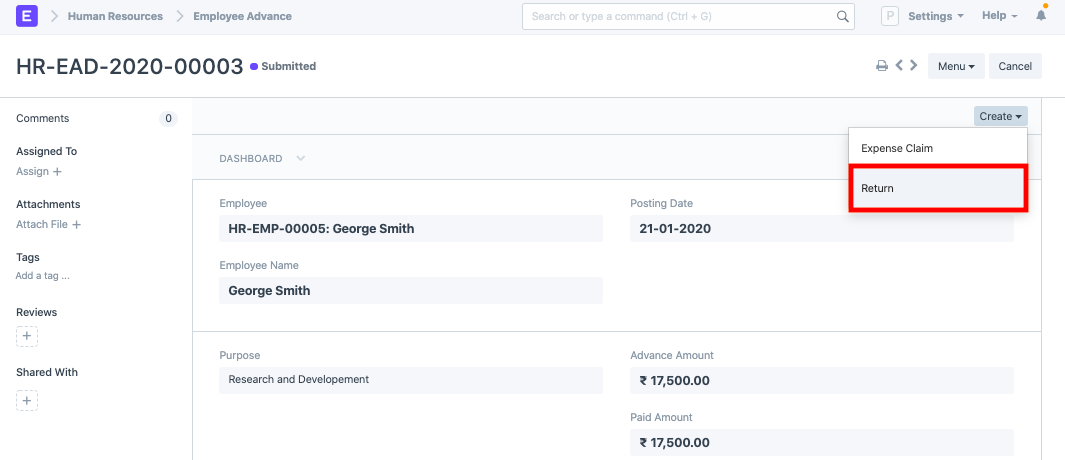
- Si se usó la totalidad del adelanto, se va a reflejar en el campo Monto Reclamado
- Si solo se reclamó una parte del monto y el resto se devolvió, el monto devuelto se va a mostrar en el campo 'Monto Devuelto'.
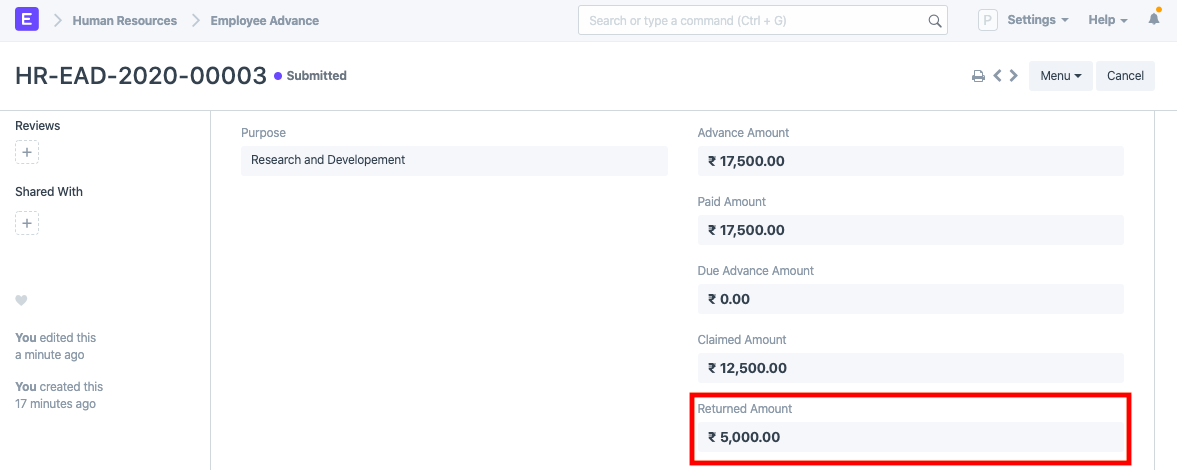
Nota: (Comportamiento del Libro Contable):
- Crear un Adelanto de Empleado no crea ningún asiento en el libro diario (Contabilidad General). El comprobante de adelanto es solo una solicitud/reserva.
- El asiento en el libro diario se crea solo cuando se presenta la Entrada de Pago (o Asiento Contable) contra el adelanto.
- Cuando se realiza un Reclamo de Gasto contra el adelanto, el reclamo busca la(s) Entrada(s) de Pago vinculada(s) junto con el adelanto y las usa para ajustar los montos del reclamo, liquidar el adelanto y registrar cualquier ganancia/pérdida por tipo de cambio (en caso de transacciones con múltiples monedas).
- En caso de múltiples pagos contra el mismo adelanto o reclamos/devoluciones parciales, se hace referencia a cada Entrada de Pago por separado, asegurando una trazabilidad completa y una contabilidad correcta.