




El Tipo de Turno te permite definir los diferentes tipos de turnos en tu organización y configurar la asistencia automática para el turno. La asistencia automática marca la asistencia basándose en los Registros de Empleado para los empleados asignados a un turno.
Para acceder al Tipo de Turno, andá a:
Inicio > Recursos Humanos > Gestión de Turnos > Tipo de Turno
- Hacé clic en Nuevo.
- Ingresá el Nombre del Turno, Hora de Inicio y Hora de Fin.
- Guardá.
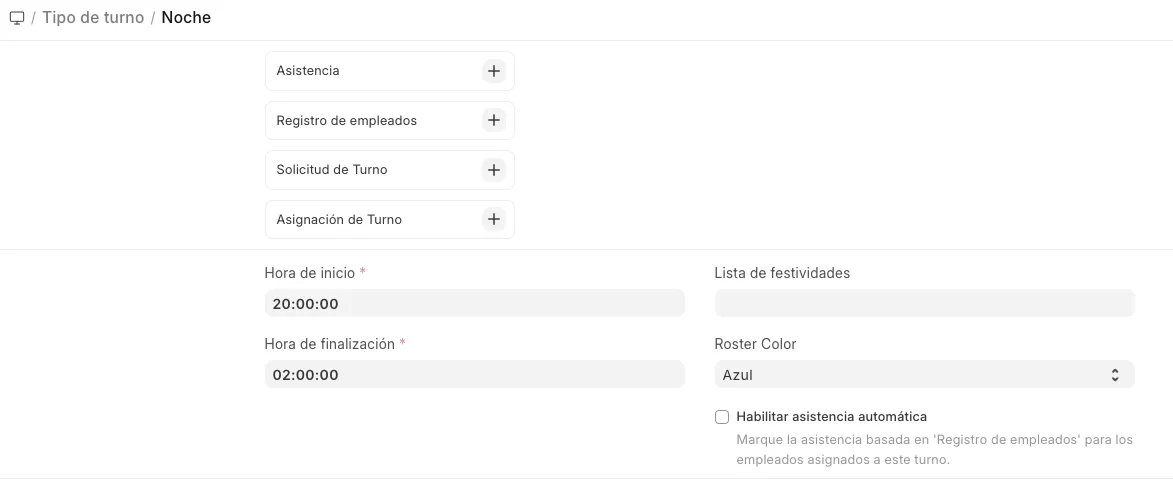
Además de definir los diferentes turnos en tu organización, el documento Tipo de Turno también tiene configuraciones para la asistencia automática. La asistencia automática marca la asistencia para los empleados asignados a este turno basándose en los registros en el documento 'Registro de Empleado'. Se intenta marcar la asistencia automática para todos los registros de tipo de turno cada hora. También podés activar la asistencia automática manualmente para un solo tipo de turno presionando el botón 'Marcar Asistencia' en el documento de tipo de turno.
1. Configuración Básica
- Hora de Inicio: La hora del día en que comienza este turno. La hora debe ingresarse en formato de 24 horas.
- Hora de Fin: La hora del día en que termina este turno. La hora debe ingresarse en formato de 24 horas.
- Lista de Feriados: Aquí podés seleccionar los feriados aplicables para este turno. Si se deja en blanco, se toma en cuenta la lista de feriados por defecto del maestro de empleado o del documento de la empresa. La asistencia no se marca a través del planificador si es un feriado.
- Habilitar Asistencia Automática: Podés usar esta opción para habilitar el marcado de asistencia para los empleados asignados a este turno basándose en sus registros de Registro de Empleado.
Nota: Para los casos en los que la 'Hora de Fin' es menor que la 'Hora de Inicio', se asume que el turno es un turno nocturno que comienza en una fecha del calendario y termina en la fecha siguiente.
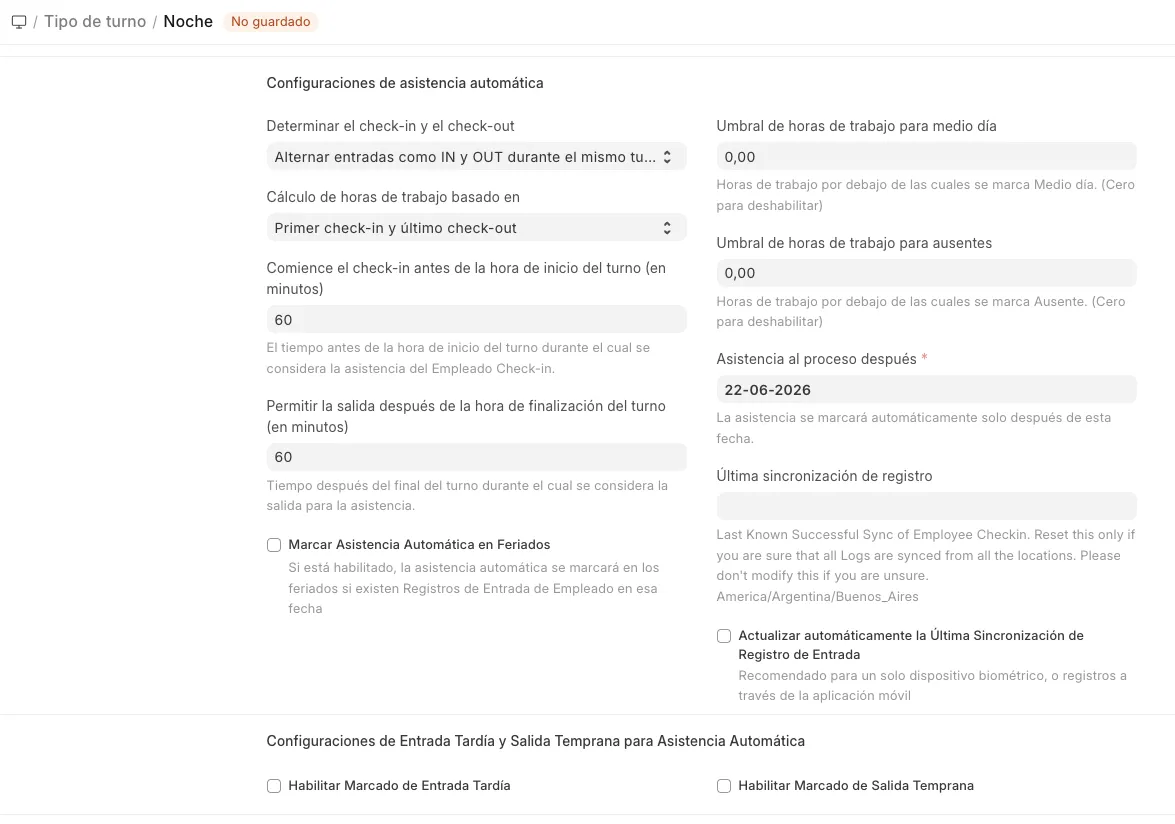
2. Configuraciones de Asistencia Automática
Podés usar las siguientes configuraciones para configurar la Asistencia Automática según tus necesidades:
- Determinar Entrada y Salida: Esta configuración determina cómo deben ser interpretados tus registros de entrada por el sistema de asistencia automática.
- Entradas alternadas como ENTRADA y SALIDA durante el mismo turno: La primera entrada se toma como ENTRADA, seguida por la siguiente entrada como SALIDA, la siguiente como ENTRADA y así sucesivamente. El Registro de Entrada de Empleado puede no tener siempre un tipo de registro ENTRADA/SALIDA. No todos los dispositivos biométricos devuelven el Tipo de Registro para cada registro. Para tales escenarios, podés usar esta opción.
- Estrictamente basado en el Tipo de Registro en el Registro de Entrada de Empleado: La entrada se determina como ENTRADA o SALIDA estrictamente basada en el 'Tipo de Registro' en el registro de Registro de Entrada de Empleado. Esto debe usarse cuando los registros que se están cargando en Diamo tienen el tipo de registro exacto.
- Cálculo de Horas Laborales Basado En: Las horas laborales pueden calcularse incluyendo los descansos entre el turno o excluyéndolos. Esto se puede configurar usando las siguientes opciones:
- Primera Entrada y Última Salida:
- Usá esta opción cuando quieras incluir descansos o todas las entradas/salidas en tus horas laborales.
- Al seleccionar esta opción, se calculan las horas laborales considerando la primera ENTRADA y la última SALIDA del Registro de Entrada de Empleado durante el turno. La diferencia de tiempo entre las dos se considera como las horas laborales reales.
- En caso de que la ENTRADA/SALIDA se determine por entradas alternadas, entonces el primer Registro de Entrada de Empleado se considera como ENTRADA y el último Registro de Entrada de Empleado se considera como SALIDA para el propósito de calcular las horas laborales.
- Cada Entrada y Salida Válida:
- Al seleccionar esta opción se excluye el tiempo durante el cual el empleado ha registrado una salida.
- Es decir, solo el tiempo durante el cual el empleado está con entrada registrada se calcula como horas laborales.
- Comenzar registro de entrada antes de la hora de inicio del turno (en minutos): A menudo, los empleados registran su entrada unos minutos antes de la hora de inicio del turno. Para considerar estos registros como parte del turno durante el cálculo de las horas laborales y el marcado de asistencia, podés configurar este valor en consecuencia.
- Permitir registro de salida después de la hora de fin del turno (en minutos): A menudo, los empleados registran su salida después de la hora de fin del turno. Para considerar estos registros como parte del turno durante el cálculo de la asistencia, podés configurar este valor en consecuencia.
- Marcar Asistencia Automática en Feriados: Si está habilitado, la asistencia automática se marcará en los feriados si existen Registros de Entrada de Empleado en esa fecha. Por defecto, la asistencia automática se omite en los feriados.
- Umbral de Horas Laborales para Media Jornada: Si el número real de horas laborales es menor que el valor dado en este campo, la asistencia del empleado se marca como 'Media Jornada'. Si nunca querés marcar Media Jornada basándote en las horas laborales, debés establecer este valor en cero.
- Umbral de Horas Laborales para Ausente: Si el número real de horas laborales es menor que el valor dado en este campo, la asistencia del empleado se marca como 'Ausente'. Si nunca querés marcar Ausente basándote en las horas laborales, debés establecer este valor en cero.
Nota: Esto solo aplica para los casos en que al menos un registro de entrada esté presente para procesar la asistencia. En caso de ausencia de cualquier registro de entrada, la asistencia se seguirá marcando como Ausente.
- Procesar Asistencia Después de: La fecha a partir de la cual la 'Asistencia Automática' debe comenzar a marcar la asistencia. Debés establecerla en una fecha posterior a la cual tengas registros de Registro de Entrada de Empleado para este turno.
- Última Sincronización de Registro de Entrada: Esta es la marca de tiempo hasta la cual se han sincronizado los registros de Registro de Entrada de Empleado. Este campo tiene que ser actualizado por el script/persona (en caso de entrada manual) que realiza los Registros de Entrada de Empleado. Si tus registros se envían automáticamente a Diamo utilizando la herramienta de sincronización, esta marca de tiempo se actualizará automáticamente por vos. Debés establecer esto en una fecha y hora hasta la cual se haya sincronizado el Registro de Entrada de Empleado.
- Actualizar automáticamente la Última Sincronización de Registro de Entrada: En caso de un solo dispositivo biométrico, o registros a través de la aplicación móvil, podés habilitar esto para dejar que el sistema se encargue de actualizar automáticamente tu última sincronización de registro de entrada, de modo que no se requiera scripting ni actualización manual de esta marca de tiempo.
3. Configuraciones de Entrada Tardía y Salida Temprana para Asistencia Automática
- Habilitar Marcado de Entrada Tardía: Al seleccionar esta opción se marcan aquellos registros de Asistencia como Entrada Tardía cuando la hora de entrada del empleado excede la hora de entrada permitida.
- Período de Gracia para Entrada Tardía: Agregá un período de gracia adicional en minutos a la Hora de Inicio del Turno, después del cual las entradas se marcan como tardías.
- Habilitar Marcado de Salida Temprana: Al seleccionar esta opción se marcan aquellos registros de Asistencia como Salida Temprana cuando la hora de salida del empleado es anterior a la hora de salida permitida.
- Período de Gracia para Salida Temprana: Agregá un período de gracia adicional en minutos a la Hora de Fin del Turno, antes del cual las salidas se marcan como tempranas.