




Un individuo que trabaja a tiempo parcial o completo bajo un contrato de empleo, y tiene derechos y deberes reconocidos en tu empresa es tu Empleado.
En Diamo RRHH, podés gestionar el maestro de Empleados. Este captura los detalles demográficos, personales y profesionales, detalles de ingreso y egreso, etc., del Empleado.
Para acceder al maestro de Empleados, andá a:
Inicio > Recursos Humanos > Empleado
1. Requisitos previos
Antes de crear un Empleado, se recomienda crear lo siguiente:
2. Cómo crear un Empleado
- Andá a la lista de Empleados y hacé clic en Nuevo.
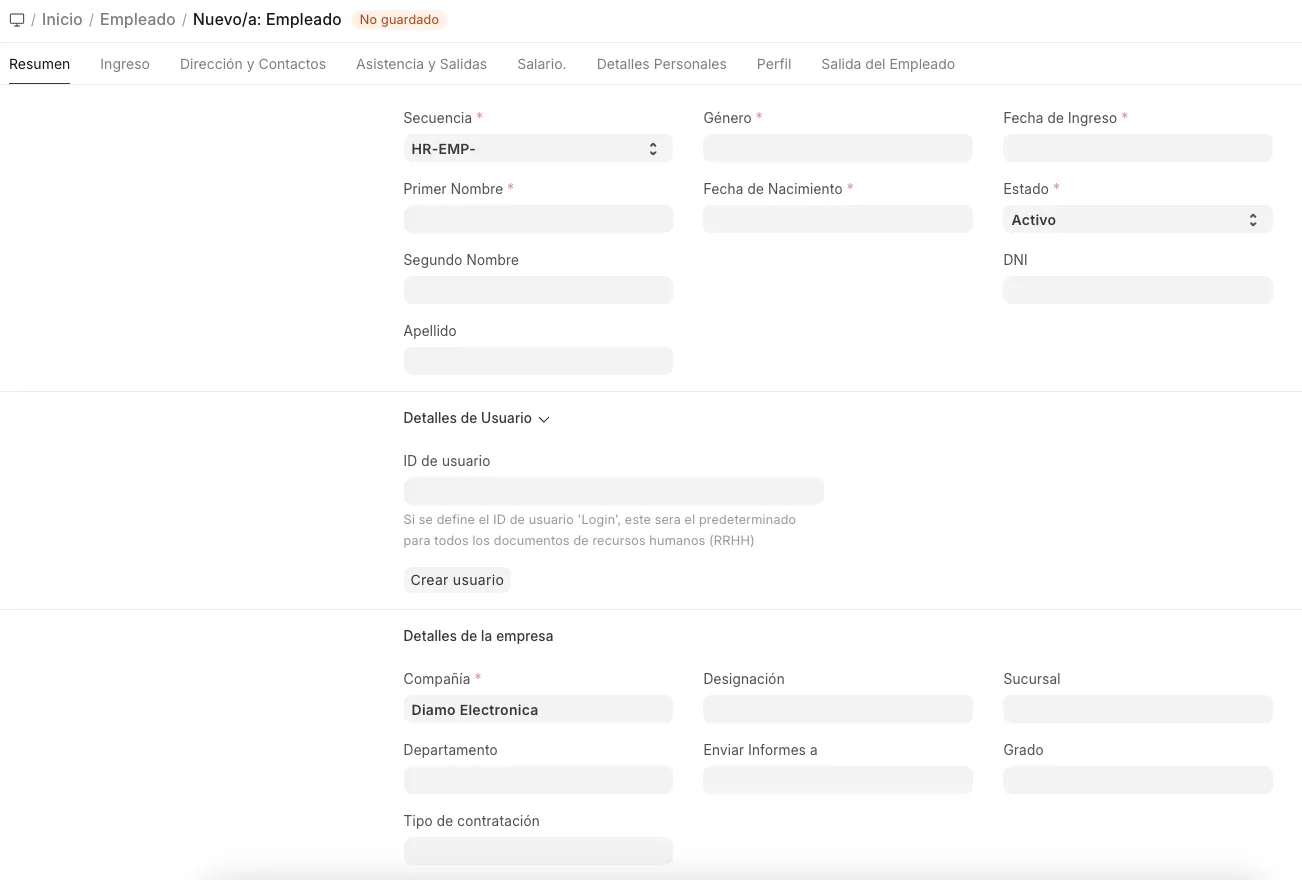
- Ingresá los detalles personales del Empleado, como Nombre, Género, Fecha de nacimiento y Fecha de ingreso.
- Guardá.
Como se muestra abajo, todos los campos obligatorios están marcados con asteriscos rojos.
2.1. Creación masiva mediante Importación de Datos
Podés crear múltiples Empleados a la vez usando la herramienta de Importación de Datos.
- Andá a Importación de Datos o hacé clic en Importar desde el menú superior, luego seleccioná Empleado como el DocType.
- Descargá la plantilla y completá los campos requeridos como Nombre del Empleado, Empresa y Fecha de ingreso.
- Asegurate de que el campo Email de la compañía o Correo Electrónico de Contacto Preferido esté completo para cada Empleado si se requiere la creación de un Usuario.
- Cargá la plantilla completa e iniciá la importación.
Tras una importación exitosa, se crearán los registros de Empleado para todas las filas válidas.
Consultá la guía de Importación de Datos para aprender más.
3. Características
Además de los detalles obligatorios mencionados, algunos detalles adicionales que podés capturar en el maestro de Empleados son los siguientes:
3.1 Tipo de contratación
Podés establecer un Tipo de contratación como Pasante, Contratado, Tiempo completo, Tiempo parcial, Período de prueba, etc., para un Empleado.
3.2 Crear Usuario
El ID de Usuario puede vincularse al Empleado. Las cuentas de Usuario se pueden crear y asociar con un Empleado de diferentes maneras según tu flujo de trabajo.
Opción 1: Para Empleados existentes (Mediante Botón)
Si se crea un Empleado sin vincular un ID de Usuario, podés crear un Usuario más tarde desde el registro del Empleado:
- Hacé clic en el botón Crear Usuario ubicado en la sección Detalles de Usuario.
- Al hacer esto se creará el Usuario vinculado al Empleado, y aparecerá la opción Crear Permiso de Usuario activada por defecto.
Opción 2: Vía Importación de Datos
También podés crear cuentas de Usuario durante la importación de Empleados incluyendo los campos requeridos en la plantilla de importación:
- Asegurate de que el campo Email de la compañía o Correo Electrónico de Contacto Preferido esté completo.
- Incluí la columna Crear Usuario Automáticamente y establecé el valor en
1para las filas requeridas. - Incluí la columna Crear Permiso de Usuario y establecela en
1para aplicar las restricciones de acceso por defecto. - Tras la importación exitosa, el sistema creará y vinculará automáticamente los Usuarios para todos los registros de Empleado correspondientes.
Revisá Agregar Usuarios para aprender cómo crear usuarios y agregar permisos.
3.3 Detalles de ingreso
Podés capturar los Detalles de ingreso del Empleado, como la Fecha de oferta, Fecha de confirmación, Fecha de finalización del contrato, Preaviso (Días) y Fecha de jubilación.
3.4 Departamento y Grado
En una empresa, los Empleados suelen agruparse sobre la base del Departamento, Grado, Designación y Sucursal.
En la sección de Departamento y Grado, podés guardar estos detalles del Empleado. En el campo 'Reporta a', podés capturar a la persona a quien el Empleado debe reportar sus tareas.
3.5 Detalles de licencias
En Detalles de licencias, podés guardar los detalles de la Política de licencias y la Lista de feriados. La Política de licencias especifica el tipo y número de licencias a las que un Empleado tiene derecho, y la Lista de feriados es una lista que contiene las fechas de feriados y días no laborables semanales.
3.6 Detalles de salario
Aquí podés seleccionar el modo de pago del salario, es decir, a través de Banco, Cheque o Efectivo.
3.7 Detalles de contacto
Acá podés capturar la información de contacto del Empleado, como Número de móvil, Dirección actual y permanente, ID de correo electrónico personal y de la empresa. En el campo Email preferido, podés seleccionar el Email de la empresa, el Email personal o el ID de Usuario del Empleado según la preferencia del usuario.
3.8 Detalles personales
Podés guardar Detalles personales del Empleado, como antecedentes familiares (nombre y ocupación de padres, cónyuge e hijos), detalles del pasaporte incluyendo fecha y lugar de emisión, y detalles de salud como altura, peso, alergias, problemas médicos, etc.
3.9 Calificación educativa
Aquí podés guardar los Detalles educativos como Escuela/Universidad, Calificación, Nivel y Año de egreso del Empleado como se muestra a continuación:
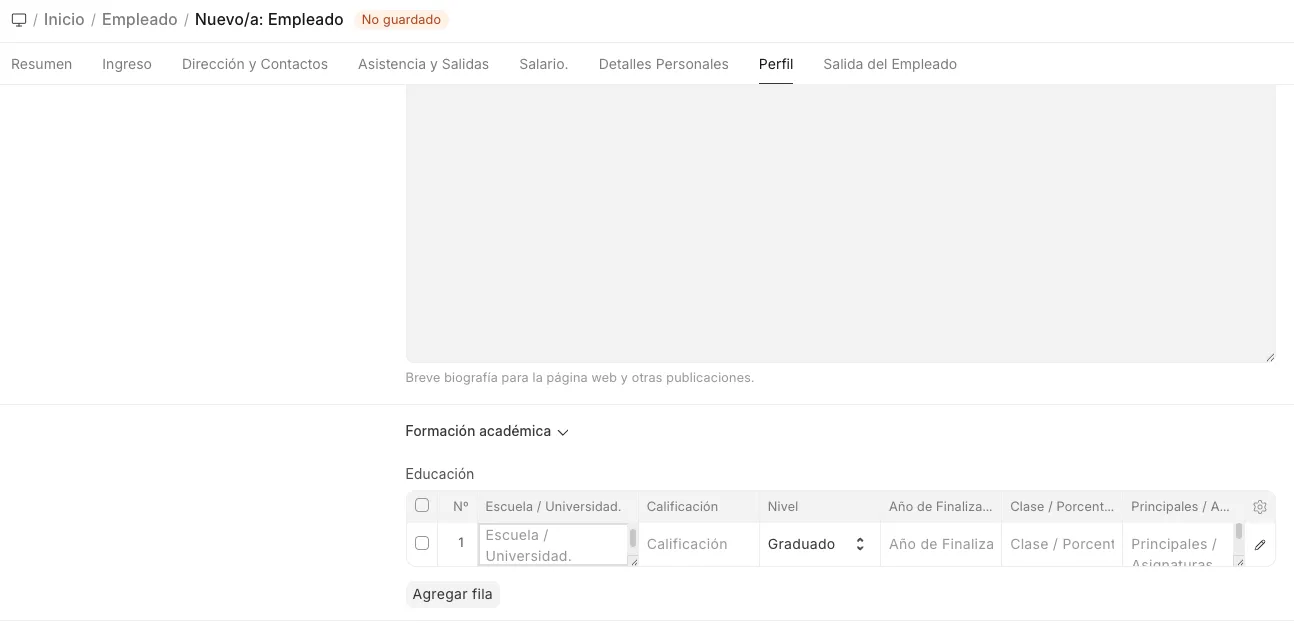
Además, podés guardar detalles como Clase/Porcentaje y Materias haciendo clic en la flecha hacia abajo en la tabla de Educación.
3.10 Experiencia laboral previa
Al igual que la Calificación educativa, también podés capturar la Experiencia laboral previa de un Empleado en la tabla de Historia laboral externa como se muestra a continuación:
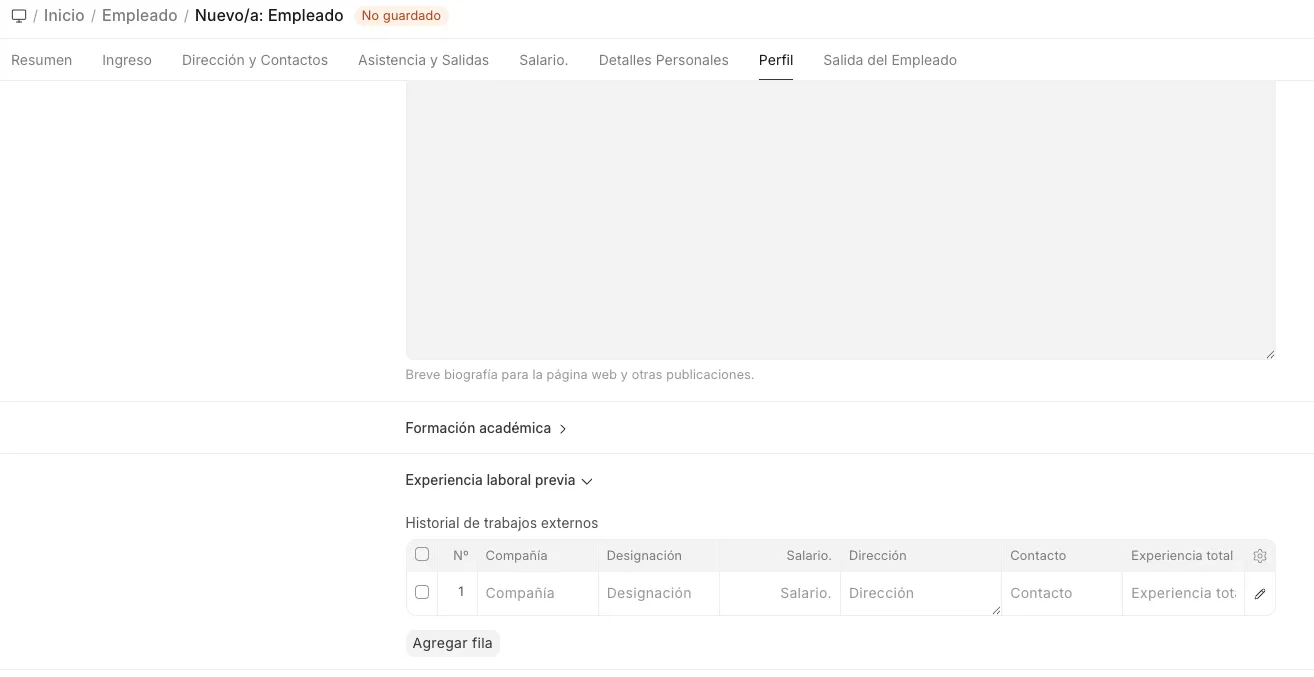
Adicionalmente, podés guardar detalles como el Contacto de la empresa anterior y la Experiencia total en años en la tabla de Historia laboral externa.
3.11 Egreso
Podés guardar los detalles de egreso del empleado (si los hay), como Resignación, Entrevista de salida y detalles de cobro de licencias. Cuando el estado del Empleado se establece en 'Egreso', es obligatorio completar la Fecha de desvinculación.
Nota: Una vez que el estado del Empleado se establece en 'Egreso', ese maestro de Empleado en particular no será accesible en transacciones futuras.
3.12 Características adicionales
Algunas características adicionales incluidas en el maestro de Empleados son las siguientes:
- Contacto de emergencia
- Seguro de salud
- Biografía personal
- Historia en la empresa