




Asignación de licencias
La Asignación de Licencias te permite asignar un número específico de días de un tipo de licencia particular a un Empleado.
Para acceder a la Asignación de Licencias, andá a:
Inicio > Recursos Humanos > Licencias > Asignación de Licencias
1. Requisitos Previos
Antes de crear una Asignación de Licencias, es recomendable que crees los siguientes documentos:
2. Cómo crear una Asignación de Licencias
- Andá a la lista de Asignación de Licencias y hacé clic en Nuevo.
- Seleccioná el Empleado, el Tipo de Licencia, la Fecha Desde y la Fecha Hasta.
- Ingresá el número de Nuevas Licencias Asignadas para ese Tipo de Licencia en particular.
- Guardá y Presentá.
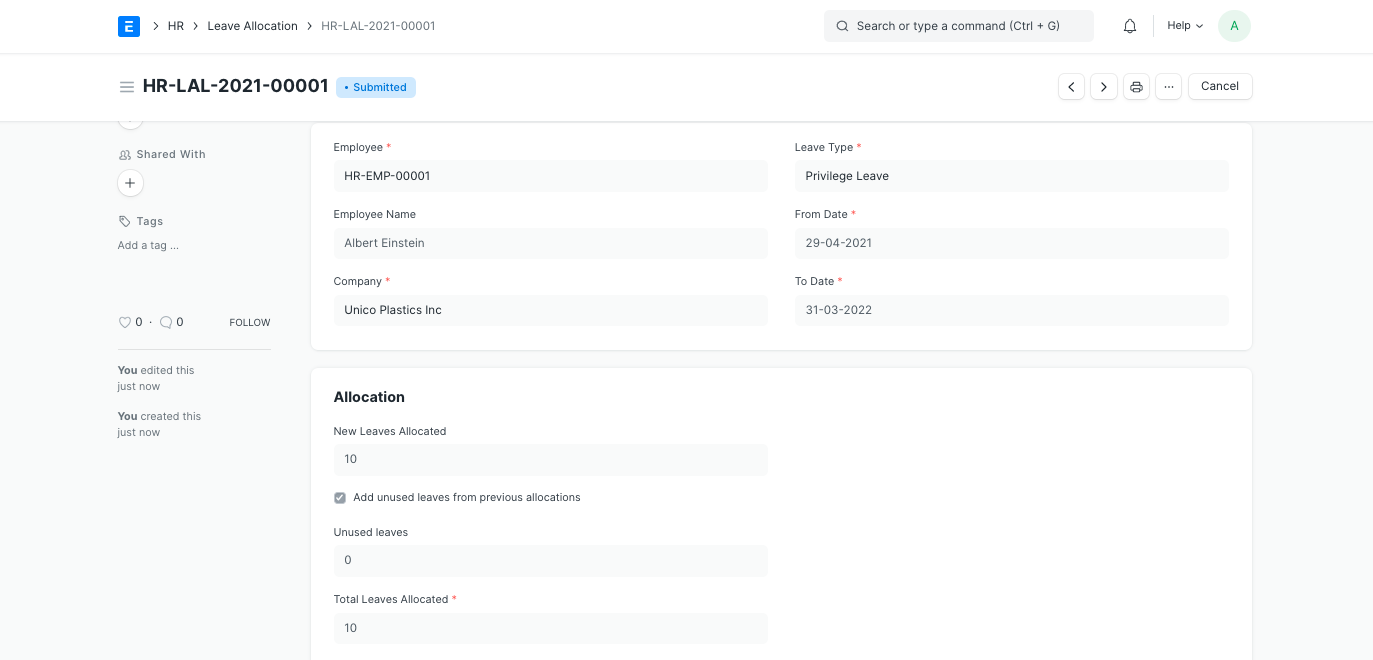
Nota: Activá la opción 'Agregar licencias no utilizadas de asignaciones anteriores' en caso de que quieras transferir los días no utilizados del período de asignación anterior para este Tipo de Licencia en particular.
3. Características
1. Agregar licencias manualmente a la asignación actual
Si la asignación de licencias ganadas falló por alguna razón, como por ejemplo que las tareas en segundo plano no se estaban ejecutando, podés asignar licencias manualmente para una asignación.
Hacé clic en Acciones > Asignar Licencias
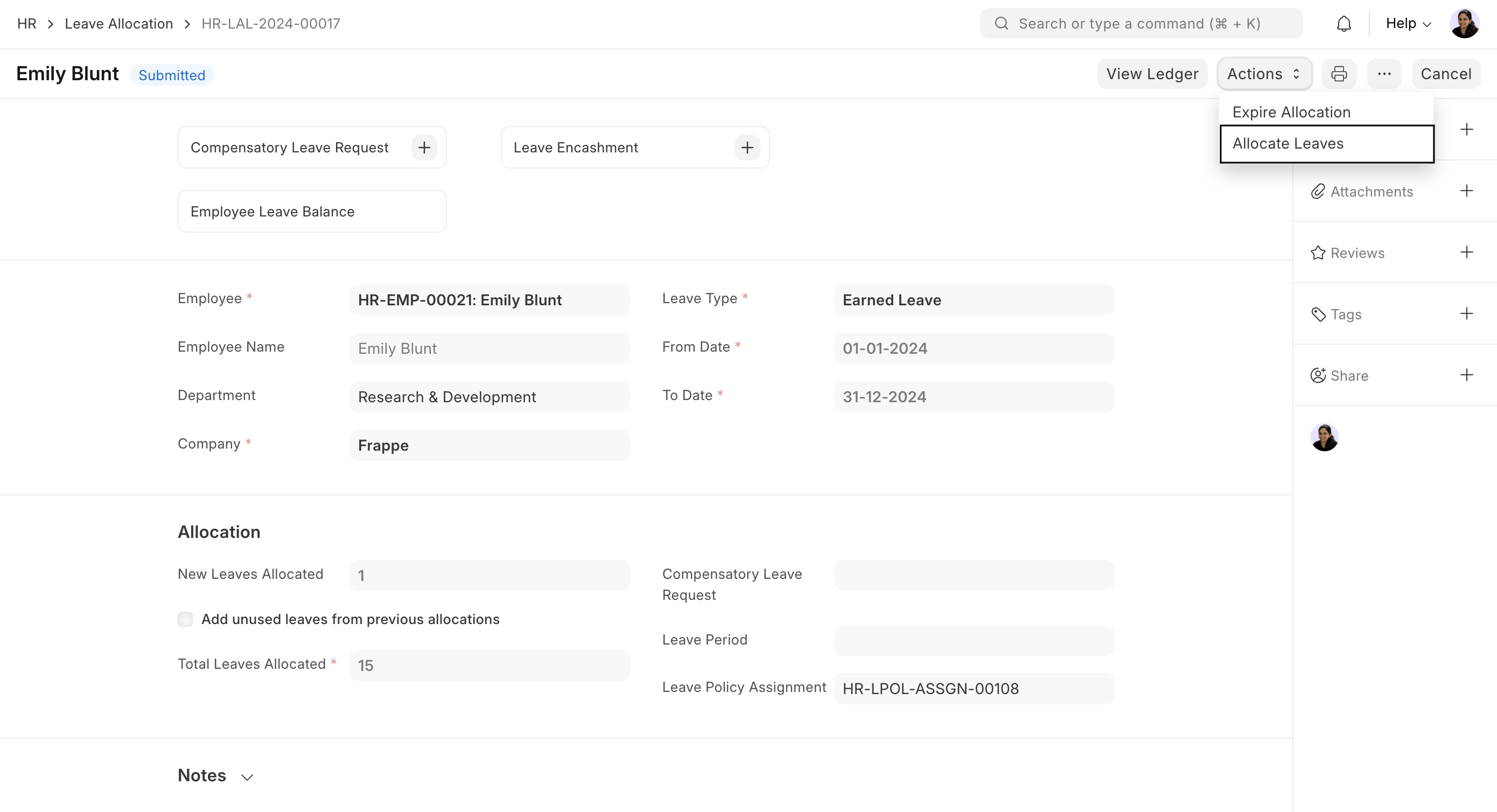
Y definí el número de licencias que querés asignar. También podés configurar la Fecha Desde a partir de cuándo serán aplicables estas licencias. Por defecto, tomará la fecha de hoy.
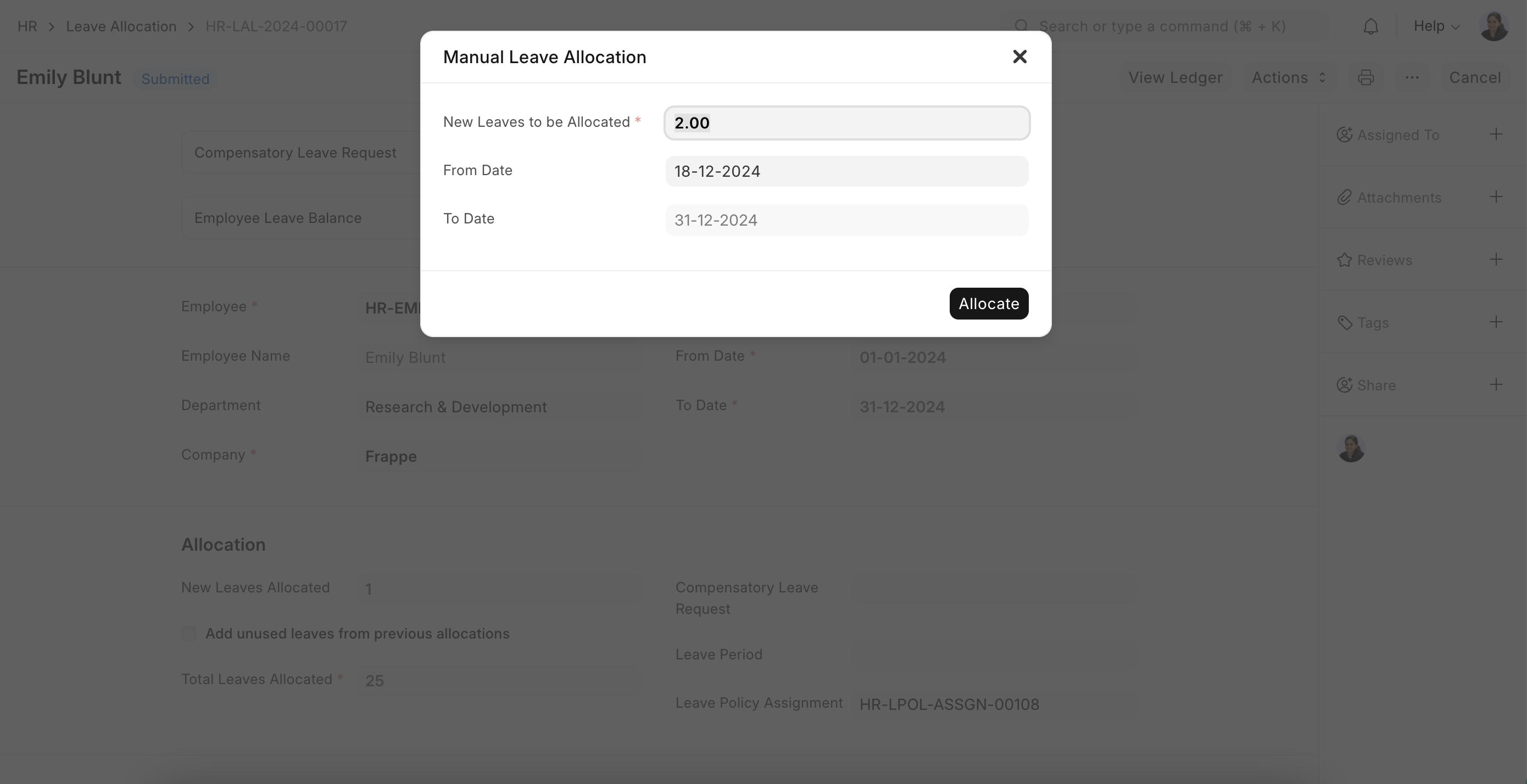
Hacé clic en asignar para agregar las licencias al saldo.