




Herramienta de asignación de turnos
La Herramienta de Asignación de Turnos te permite asignar turnos o procesar solicitudes de turnos de forma masiva.
Inicio > Recursos Humanos > Gestión de Turnos > Herramienta de Asignación de Turnos
1. Prerrequisitos
Antes de usar la Herramienta de Asignación de Turnos, es recomendable crear los siguientes documentos:
2. Cómo usar la Herramienta de Asignación de Turnos
2.1 Asignación de Turnos
- Establecé la Acción como 'Asignar Turno' y seleccioná una Empresa si aún no fue seleccionada correctamente.
- Seleccioná el Tipo de Turno que deseás asignar, junto con las fechas en las que querés asignarlo. Esto hará que todos los empleados sin Asignaciones de Turno activas superpuestas se carguen en la tabla Seleccionar Empleados a continuación.
- También podés asignar turnos inactivos estableciendo el Estado como 'Inactivo'. En este caso, se ignorarán los turnos superpuestos preexistentes.
- Usá los Filtros Rápidos para filtrar empleados según campos específicos, o agregá filtros personalizados adicionales a través de Filtros Avanzados.
- Seleccioná los empleados adecuados de la tabla Seleccionar Empleados.
- Si todo se ve bien, hacé clic en el botón Asignar Turno en la parte superior.
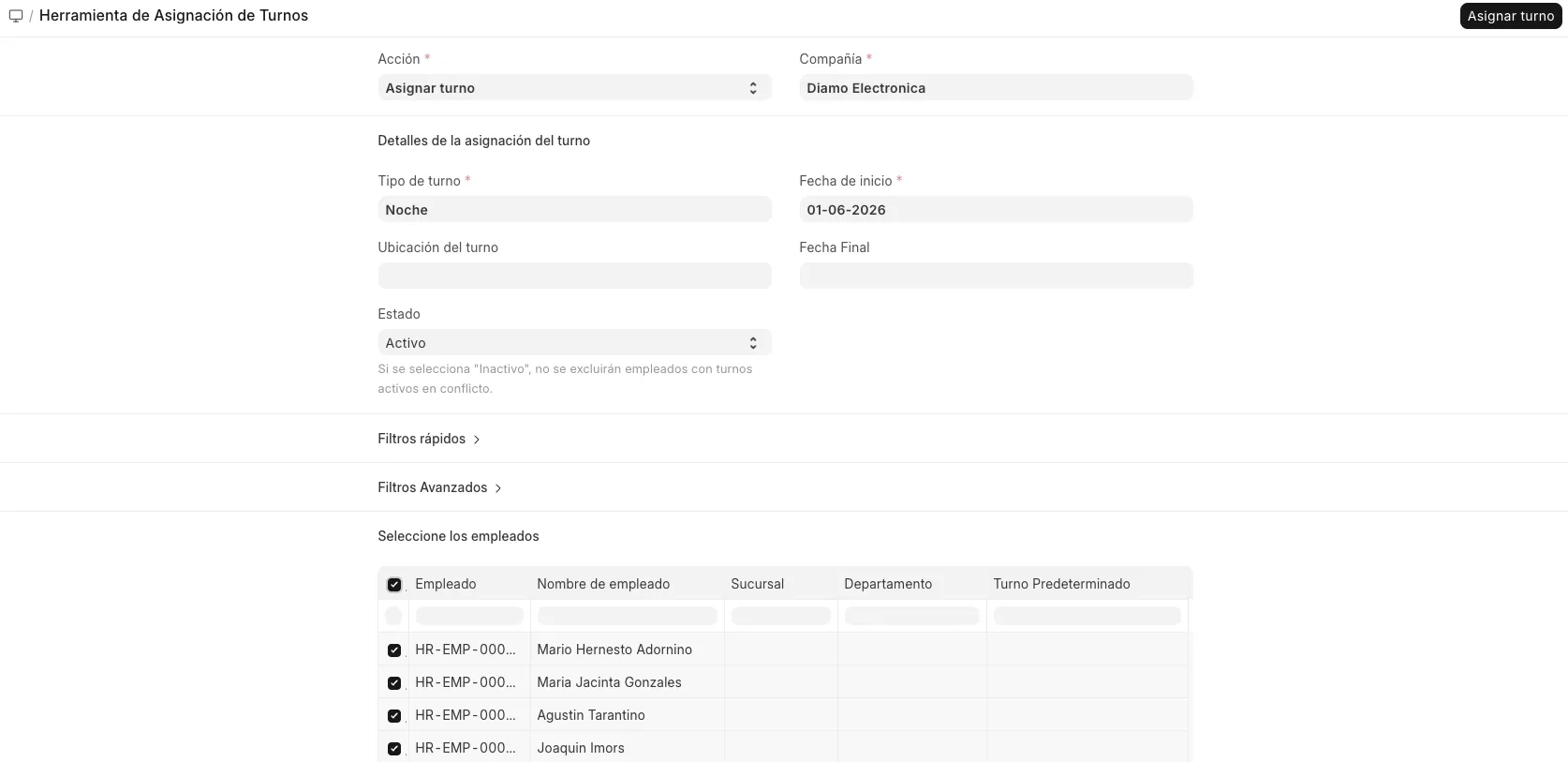
Como resultado, se crearán Asignaciones de Turno para los empleados seleccionados.
2.2 Asignación de Cronogramas de Turno
- Establecé la Acción como 'Asignar Cronograma de Turno' y seleccioná una Empresa si aún no fue seleccionada correctamente.
- Seleccioná el Cronograma de Turno que deseás asignar, junto con las fechas entre las cuales querés crear las asignaciones de turno. Esto hará que todos los empleados sin Asignaciones de Cronograma de Turno habilitadas superpuestas se carguen en la tabla Seleccionar Empleados a continuación. Si establecés la Fecha de Fin, las asignaciones de cronograma de turno creadas estarán deshabilitadas. Si no, la asignación de cronograma de turno quedará 'Habilitada'. Esto significa que las asignaciones de turno continuarán creándose automáticamente a través del planificador.
- Usá los Filtros Rápidos para filtrar empleados según campos específicos, o agregá filtros personalizados adicionales a través de Filtros Avanzados.
- Seleccioná los empleados adecuados de la tabla Seleccionar Empleados.
- Si todo se ve bien, hacé clic en el botón Asignar Cronograma de Turno en la parte superior.
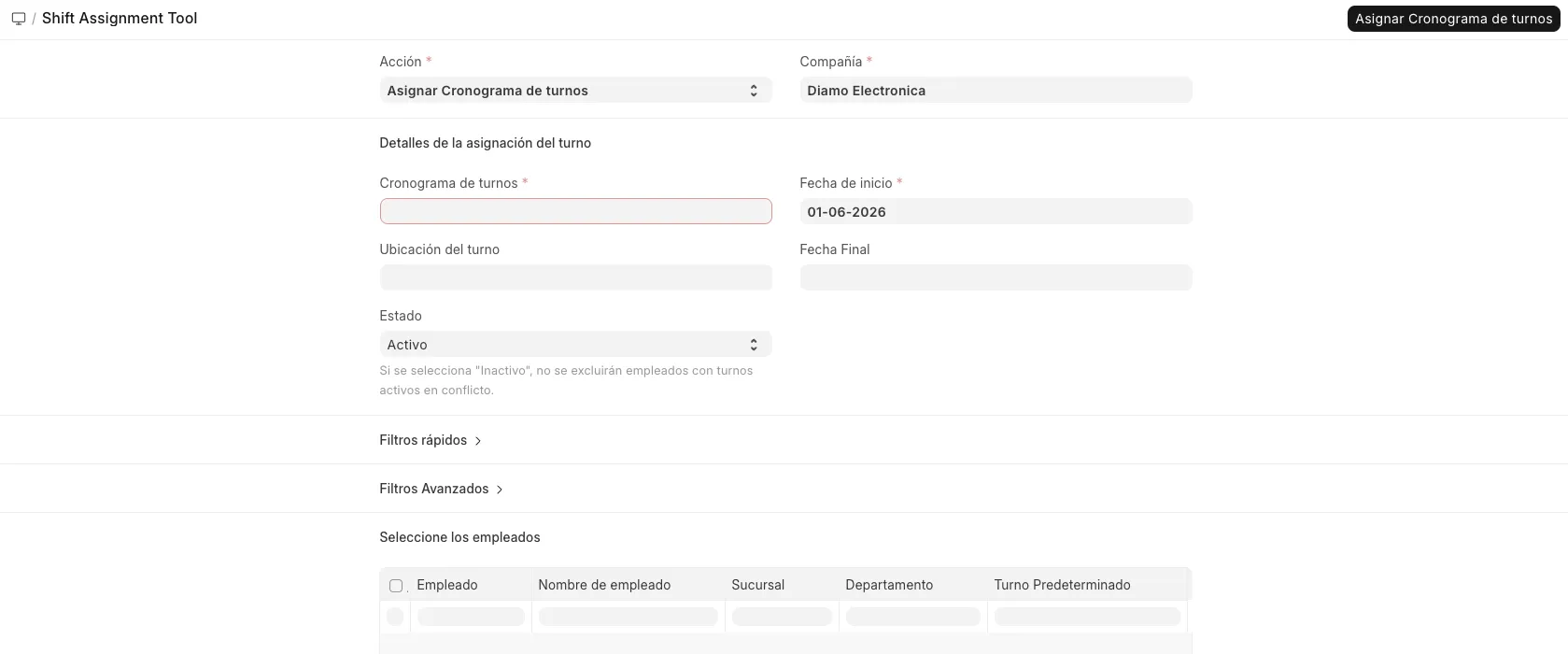
Como resultado, se crearán las Asignaciones de Cronograma de Turno y sus correspondientes Asignaciones de Turno para los empleados seleccionados.
2.3 Procesamiento de Solicitudes de Turno
- Establecé la Acción como 'Procesar Solicitudes de Turno' y seleccioná una Empresa si aún no fue seleccionada correctamente.
- Podés filtrar según el Tipo de Turno o el Aprobador. También podés establecer la Fecha Desde y Fecha Hasta para incluir solo las solicitudes de turno que caigan entre estas fechas.
- Usá los Filtros Rápidos para filtrar empleados según campos específicos, o agregá filtros personalizados adicionales a través de Filtros Avanzados.
- Seleccioná las solicitudes de turno adecuadas de la tabla Seleccionar Solicitudes de Turno.
- Si todo se ve bien, hacé clic en el botón Procesar Solicitudes en la parte superior y seleccioná Aprobar o Rechazar.
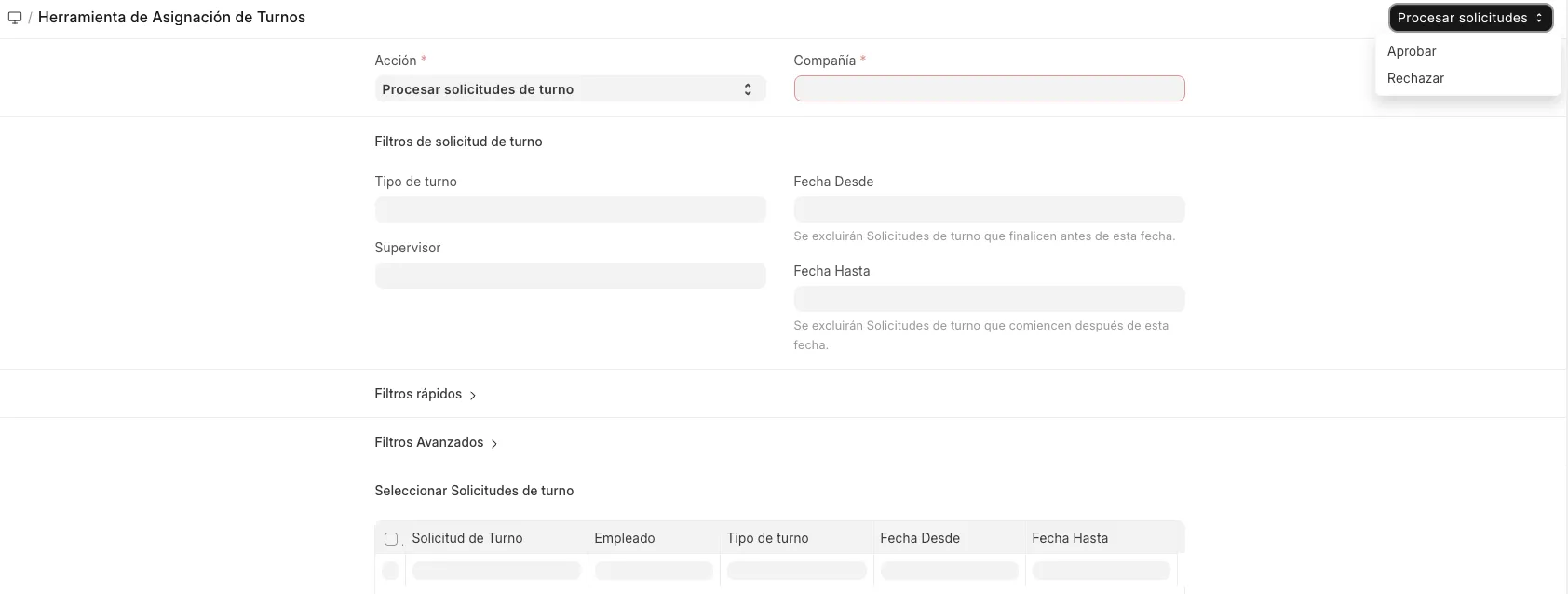
Las Solicitudes de Turno seleccionadas serán entonces aprobadas o rechazadas, y enviadas según corresponda.
Last updated hace 4 meses
Was this helpful?