




Asignación de turno
1. Prerrequisitos
Para crear una Asignación de Turno, primero tenés que crear estos elementos:
2. Cómo crear una Asignación de Turno
En algunas organizaciones, los turnos se asignan a los empleados, y en otras, los empleados solicitan un turno. En este último caso, los empleados pueden crear una Solicitud de Turno. Una vez que la Solicitud de Turno es aprobada y enviada, crea automáticamente una Asignación de Turno para el empleado.
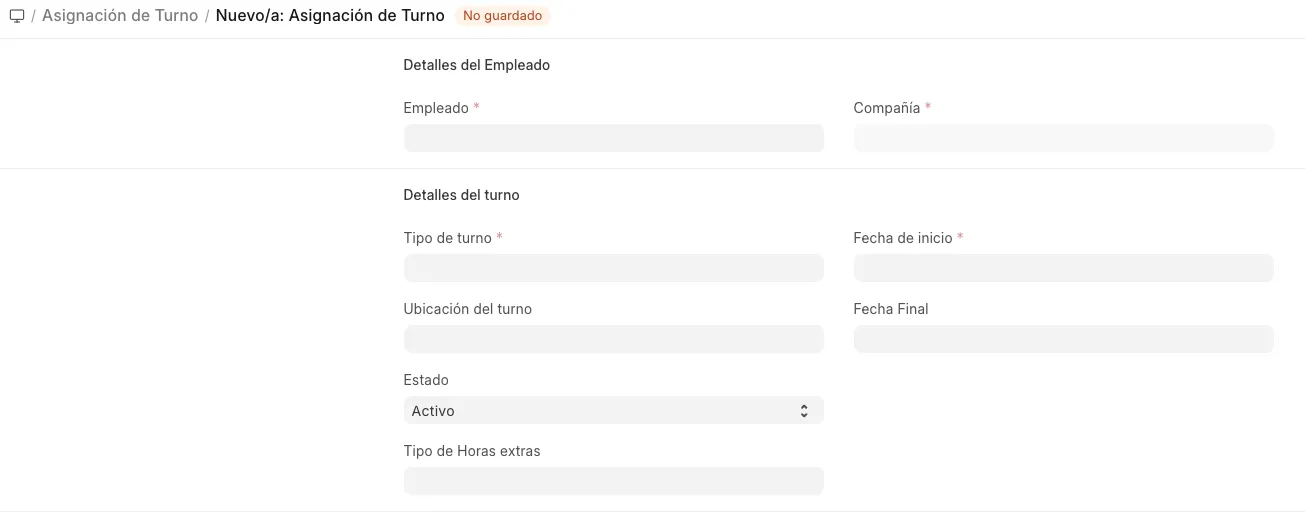
Para crear directamente una Asignación de Turno, andá a:
Inicio > Recursos Humanos > Gestión de Turnos > Asignación de Turno
- Hacé clic en Nuevo.
- Seleccioná el Empleado.
- Seleccioná el Tipo de Turno.
- Establecé la Fecha de Inicio. Si querés asignar este turno por un período específico, establecé una Fecha de Fin.
- Guardá y Validá.
- También podés marcar la Asignación como Inactiva después de haberla validado.
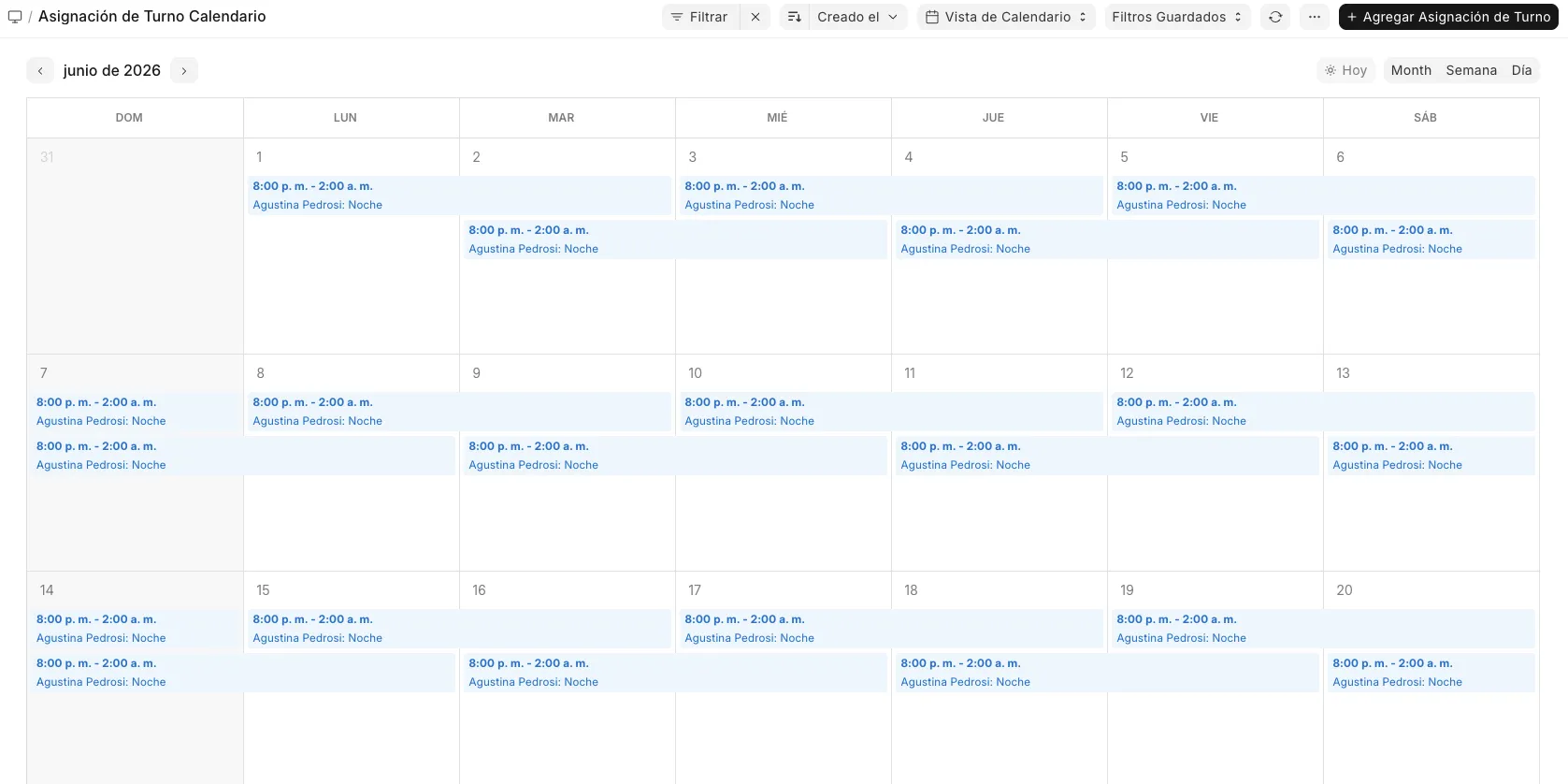
También podés cambiar a la vista de calendario para ver los cronogramas de turnos de múltiples empleados.
Nota: La Asignación para un tipo de turno activo será por un período fijo si tiene una Fecha de Fin; de lo contrario, se tratará como un turno continuo sin Fecha de Fin. Podés actualizar la Fecha de Fin y el estado incluso después de haber enviado el documento.
3. Características
3.1 Permitir múltiples asignaciones de turno para la misma fecha
Podés habilitar o deshabilitar las asignaciones de múltiples turnos en la misma fecha para un empleado dentro de la Configuración de RRHH.