




Solicitud de licencia
La Solicitud de Licencia es un documento formal creado por un Empleado para solicitar licencias por un período de tiempo determinado.
Diamo permite que tus empleados soliciten licencias a través de Solicitudes de Licencia y que las mismas sean aprobadas por los Aprobadores de Licencia.
Para acceder a Solicitud de Licencia, andá a:
Inicio > Recursos Humanos > Licencias > Solicitud de Licencia
1. Prerrequisitos
Antes de crear una Solicitud de Licencia, es recomendable que tengas los siguientes documentos:
- Departamento
- Período de Licencia
- Lista de Feriados
- Tipo de Licencia
- Política de Licencias
- Asignación de Licencia
2. Cómo crear una Solicitud de Licencia
- Andá a la lista de Solicitud de Licencia y hacé clic en Nuevo.
- Se mostrará una tabla de Licencias Asignadas. Basado en las licencias tomadas, se muestran los días disponibles para cada Tipo de Licencia.
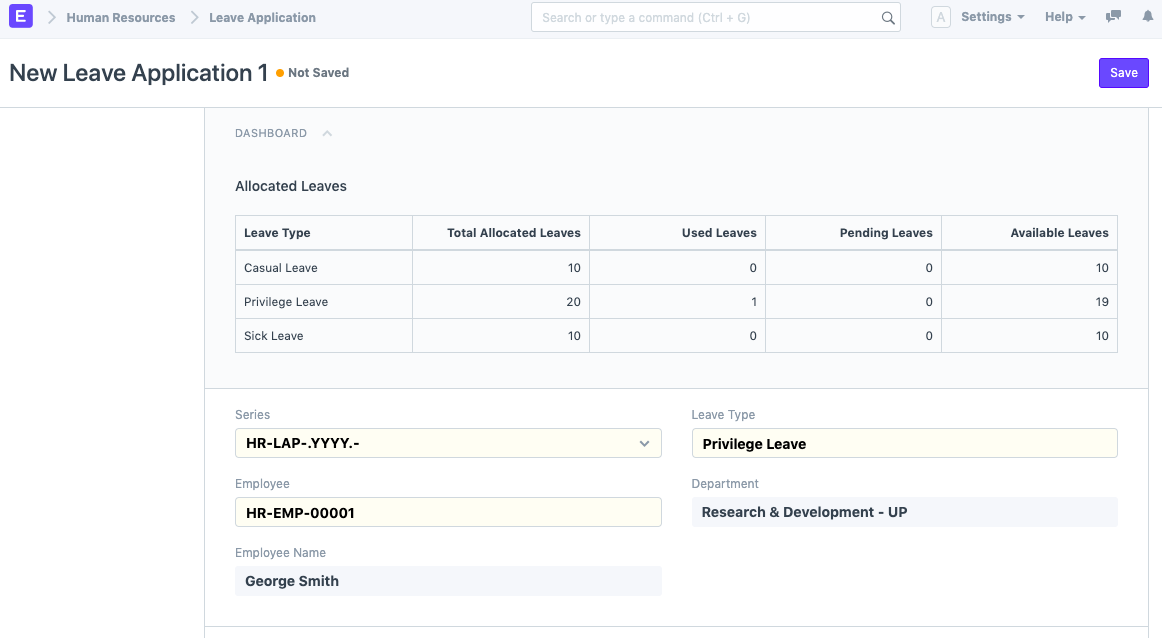
- Seleccioná el Nombre del Empleado y el Tipo de Licencia.
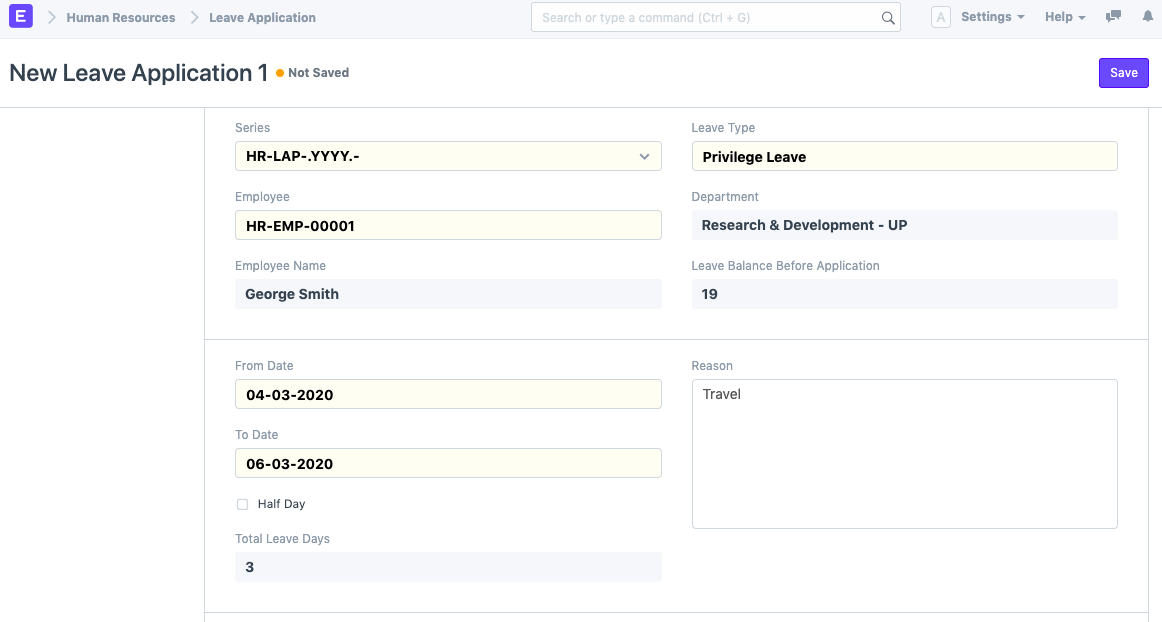
- Establecé la duración de la licencia usando Fecha Desde y Fecha Hasta. Según las fechas seleccionadas, se mostrarán los campos 'Total de Días de Licencia' y 'Saldo de Licencia Antes de la Solicitud'.
- Si la licencia solicitada es por media jornada, seleccioná la casilla 'Medio Día'.
- Ingresá el Motivo de la Licencia.
- Seleccioná el Aprobador de Licencia.
- Seleccioná la Fecha de Contabilización de la Solicitud de Licencia.
- Marcá la casilla 'Seguir vía Email' para enviar la notificación de la Solicitud de Licencia al Aprobador de Licencia.
- También podés vincular el Recibo de Sueldo del Empleado en la Solicitud de Licencia para el registro.
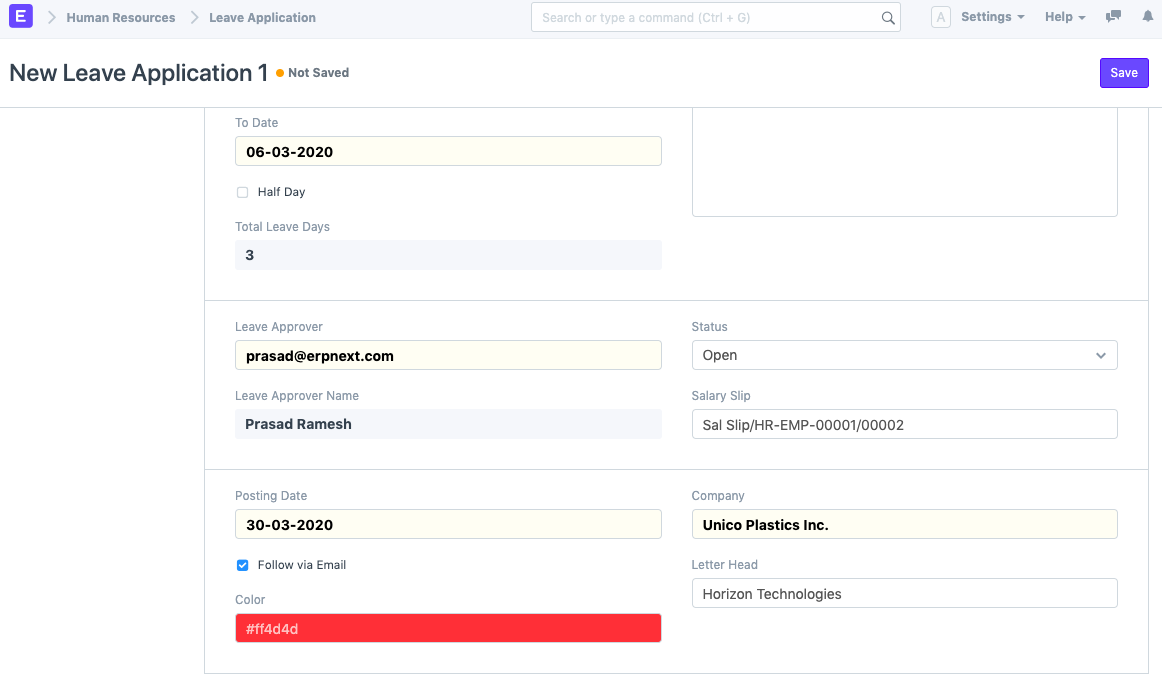
- Hacé clic en Guardar. Una vez que el Empleado guarda la Solicitud de Licencia, el estado cambia a 'Abierto' y se envía un correo electrónico al Aprobador de Licencia. La Plantilla de Notificación de Aprobación de Licencia se puede configurar en la Configuración de RRHH bajo la sección de Configuración de Licencias.
- Una vez que el Aprobador recibe el correo, puede Aprobar, Rechazar o Cancelar la Solicitud de Licencia. Hecho esto, el Aprobador puede presentar el documento. Al presentar, el estado del documento cambia en consecuencia y se envía un correo electrónico al Empleado notificándole lo mismo.
Nota: No se puede presentar una Solicitud de Licencia si el Salario ya fue procesado para el período solicitado.
El flujo del proceso de Solicitud de Licencia se resume a continuación:
- El empleado solicita la licencia a través de la Solicitud de Licencia.
- El aprobador recibe la notificación por correo electrónico. Para esto, la casilla "Seguir vía Email" debe estar marcada.
- El aprobador revisa la Solicitud de Licencia.
- El aprobador aprueba/rechaza/cancela la Solicitud de Licencia.
- El empleado recibe la notificación sobre el estado de su Solicitud de Licencia.
3. Características
3.1 Configuración del Aprobador de Licencia
Un aprobador de licencia es un usuario que puede aprobar una Solicitud de Licencia de un Empleado. Los Aprobadores de Licencia se pueden configurar en dos niveles:
- Nivel de Departamento: Los Aprobadores para cada departamento se pueden configurar en el maestro de Departamento. Se pueden definir múltiples Aprobadores en un Departamento. El primer Aprobador de la lista será considerado el predeterminado.
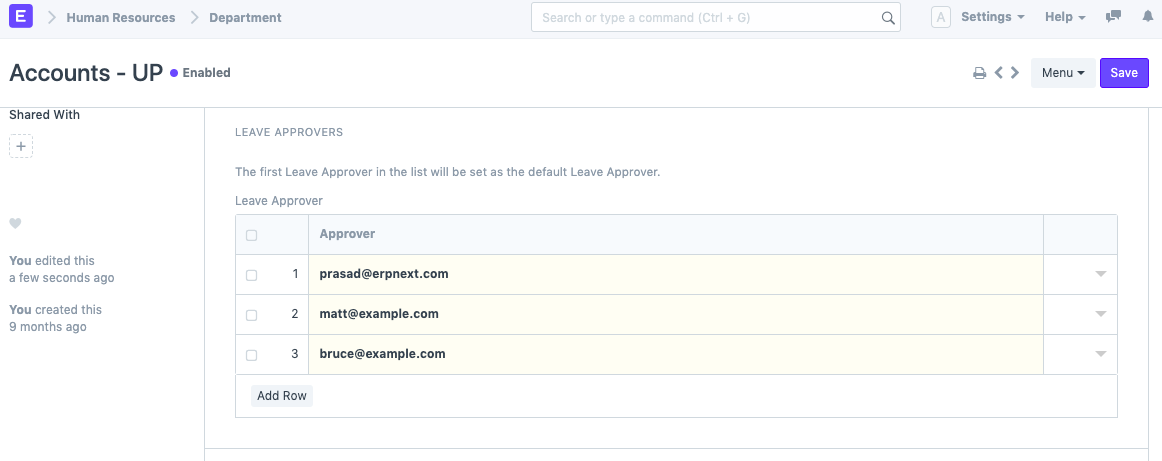
Cuando un Empleado que pertenece a un departamento específico solicita una licencia, los Aprobadores configurados en el maestro de departamento de ese Empleado serán tenidos en cuenta.
- Nivel de Empleado: Los Aprobadores también pueden configurarse por empleado en el maestro de empleado.
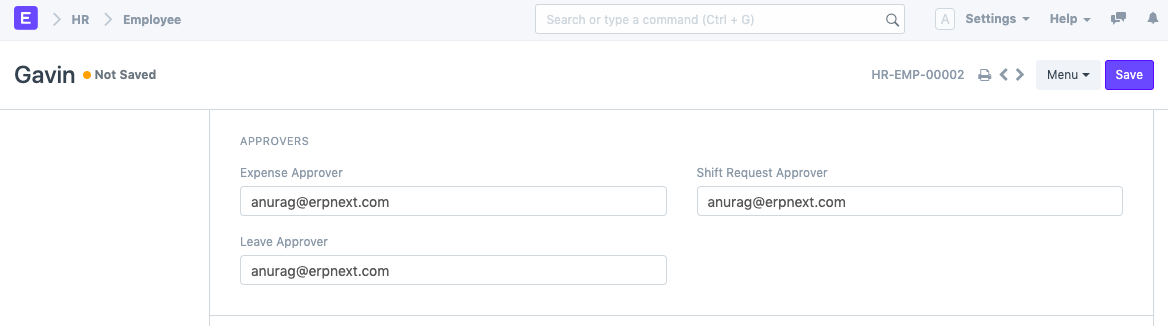
Si hay Aprobadores configurados tanto a nivel de Empleado como de Departamento, el Aprobador a nivel de Empleado tendrá prioridad como el predeterminado.
Cuando se crea una nueva Solicitud de Licencia, si el aprobador seleccionado no tiene acceso a ella, el documento se comparte automáticamente con él con permiso de "presentar" (submit).
Consejo: Si querés que todos los usuarios creen sus propias Solicitudes de Licencia, podés configurar su "ID de Empleado" como una regla de coincidencia en los ajustes de Permisos de Solicitud de Licencia. Revisá la Configuración de Permisos para más información.
Notas Adicionales:
- El período de la Solicitud de Licencia debe estar dentro de un único período de Asignación de Licencia. En caso de solicitar una licencia que abarque más de un período de asignación, tenés que crear dos registros de Solicitud de Licencia.
- El período de la Solicitud de Licencia debe estar dentro del último período de Asignación de Licencia.
- El Empleado no puede solicitar licencias en las fechas que figuran en la Lista de Bloqueo de Licencias.