




Panel de control de licencias
El Panel de Control de Licencias te permite asignar licencias de forma masiva basándote en una Política de Licencias o un Tipo de Licencia específicos.
Inicio > Recursos Humanos > Licencias > Panel de Control de Licencias
1. Prerrequisitos
Antes de utilizar el Panel de Control de Licencias, es recomendable crear los siguientes documentos:
- Empleado
- Período de Licencia (opcional)
- Política de Licencias / Tipo de Licencia
2. Cómo asignar licencias usando el Panel de Control de Licencias
- Elegí la opción adecuada en "Fechas basadas en" y completá los datos correspondientes. Esto incluirá el Período de Licencia o la Fecha Desde y/o Fecha Hasta.
- Si querés asignar una Política de Licencias, seleccioná la que desees. Alternativamente, podés asignar la licencia directamente desactivando "Asignar basado en Política de Licencias", seleccionando el Tipo de Licencia deseado y completando el número correspondiente en "Nuevas Licencias Asignadas".
- Seleccioná "Transferir" si deseás agregar las licencias no utilizadas de la asignación anterior a esta nueva.
- Usá los Filtros Rápidos para filtrar empleados basados en campos específicos, o agregá filtros personalizados adicionales a través de los Filtros Avanzados.
- Seleccioná a los empleados correspondientes en la tabla "Seleccionar Empleados" de abajo y hacé clic en el botón "Asignar Licencia" en la esquina superior derecha.
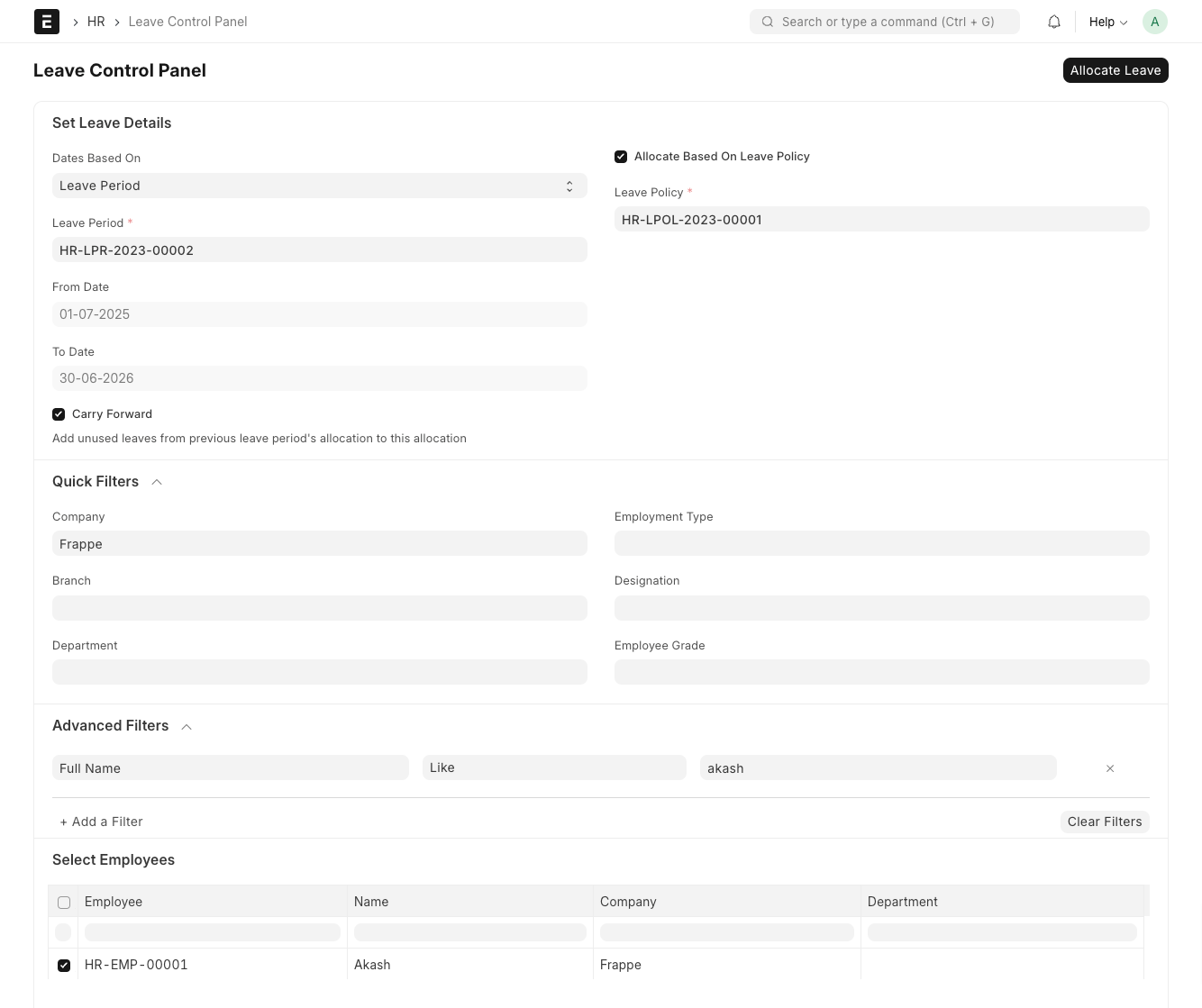
Nota: No se pueden asignar licencias para fechas pasadas.
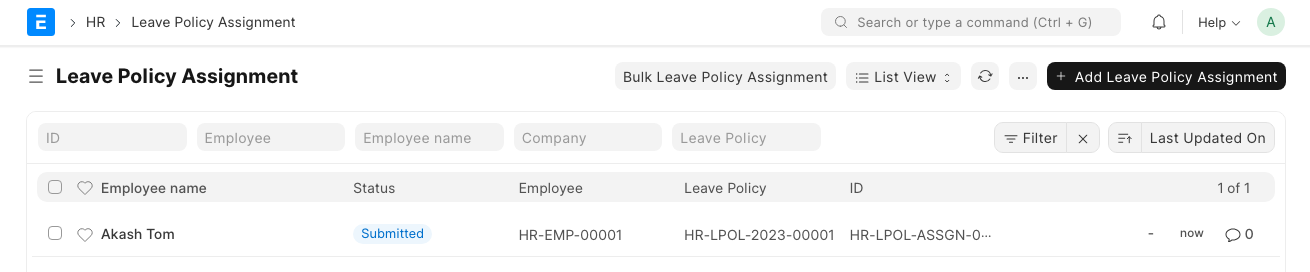
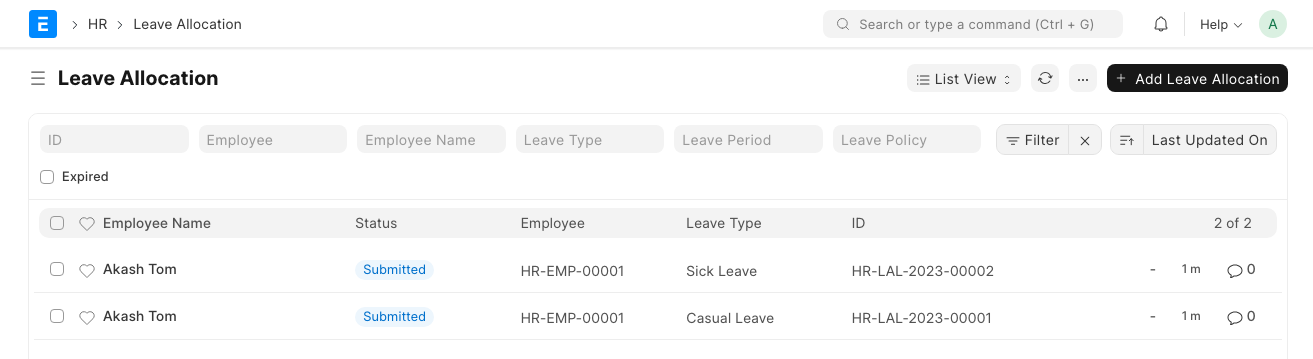
Las Asignaciones de Política de Licencias y las Asignaciones de Licencia realizadas mediante el Panel de Control de Licencias se reflejan en sus respectivos DocTypes como se muestra a continuación:
- Asignación de Política de Licencias
- Asignación de Licencia
Last updated hace 6 meses
Was this helpful?