



1. Prerrequisitos
Antes de usar el Roster, es recomendable que crees lo siguiente:
2. Cómo acceder al Roster
Para acceder al roster, andá a:
Inicio > Recursos Humanos > Turnos y Asistencia > Roster
3. Características
3.1 Vista de Calendario
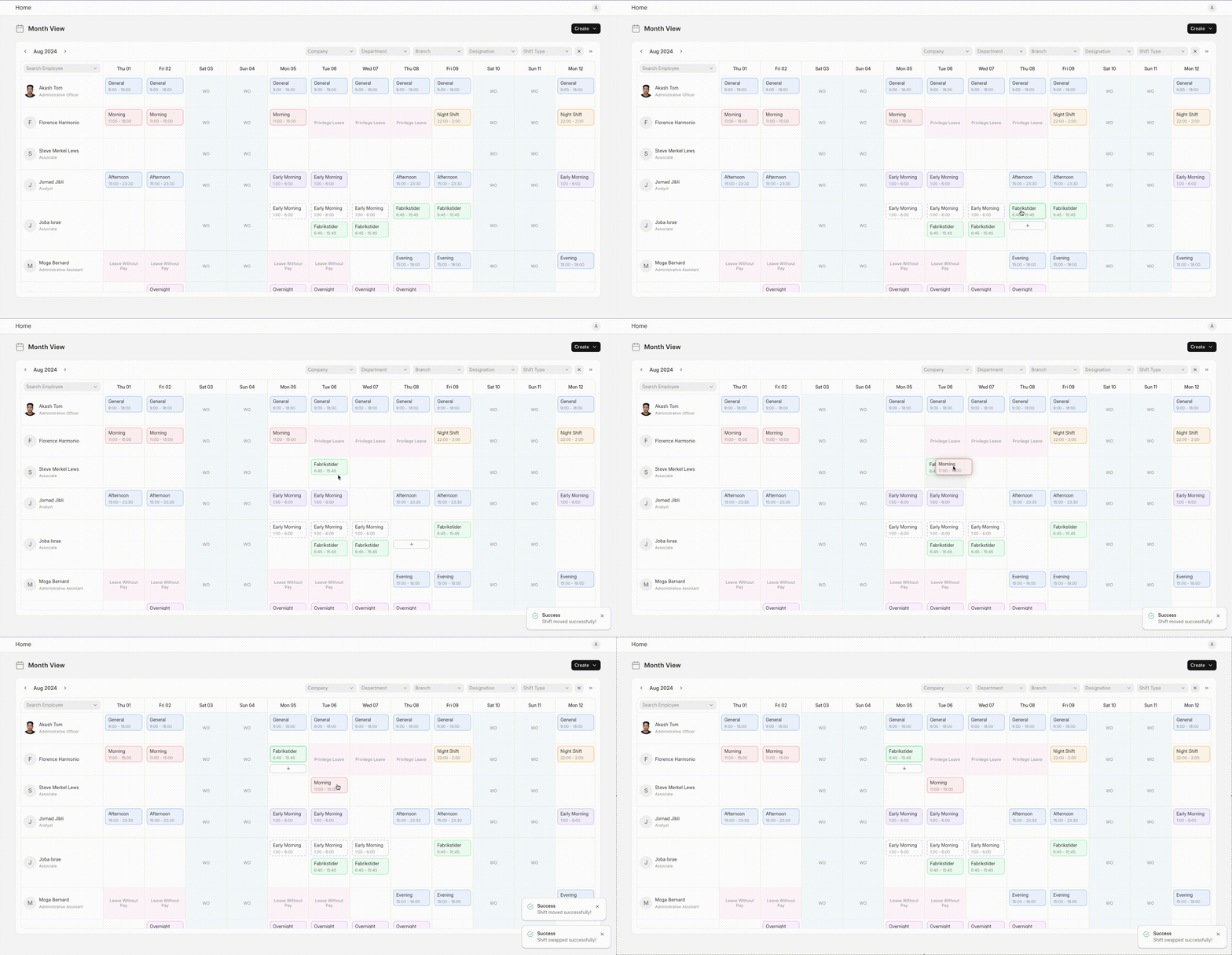
El Roster permite la visualización del mapeo de Empleado - Turno, Licencia y Feriado en una representación de Empleado vs. Día del Mes.
3.2 Búsqueda y Filtrado
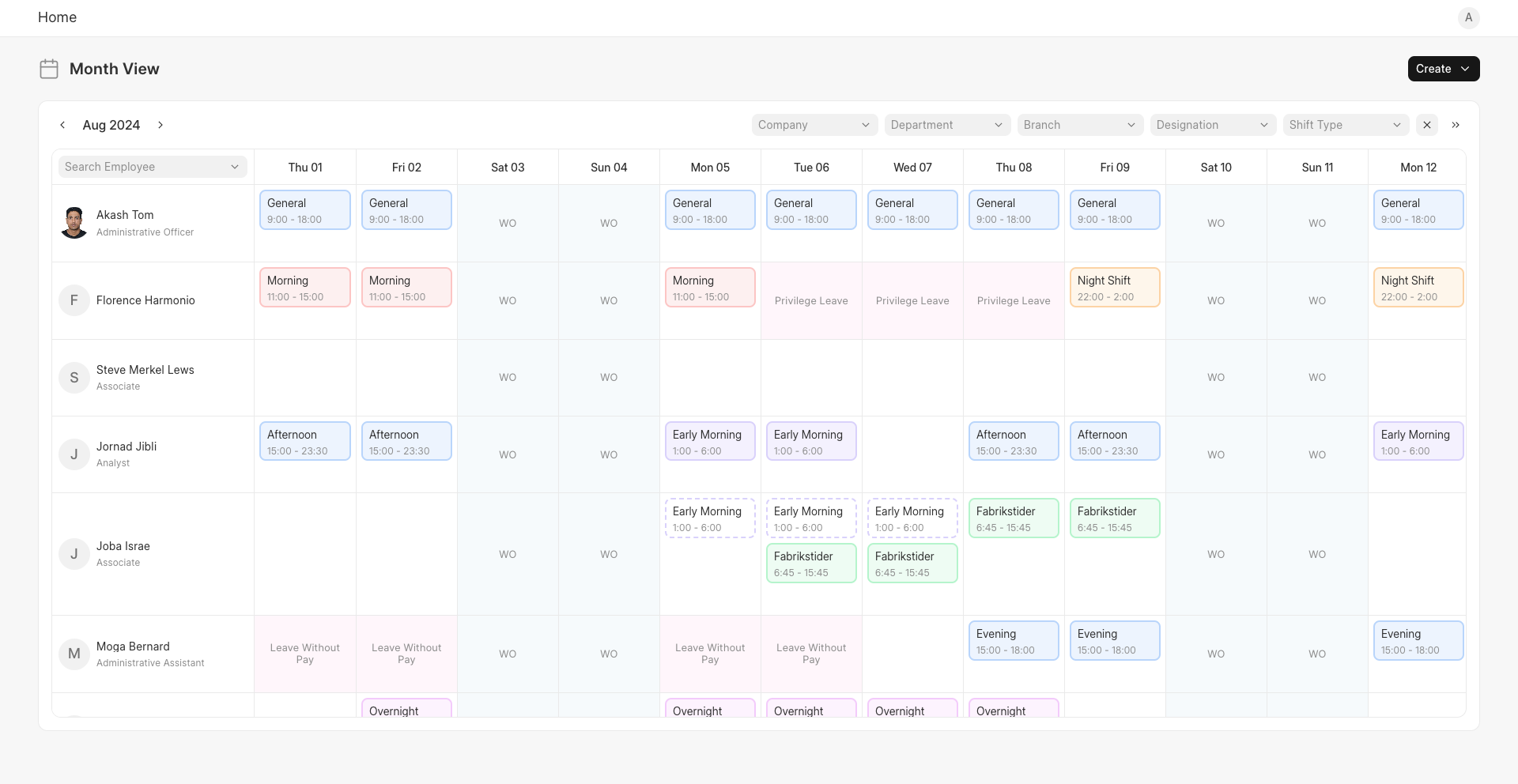
Podés usar la barra de búsqueda para buscar empleados. También podés filtrar turnos por empresa, departamento, sucursal, designación y tipo de turno.
3.3 Creación de Turnos
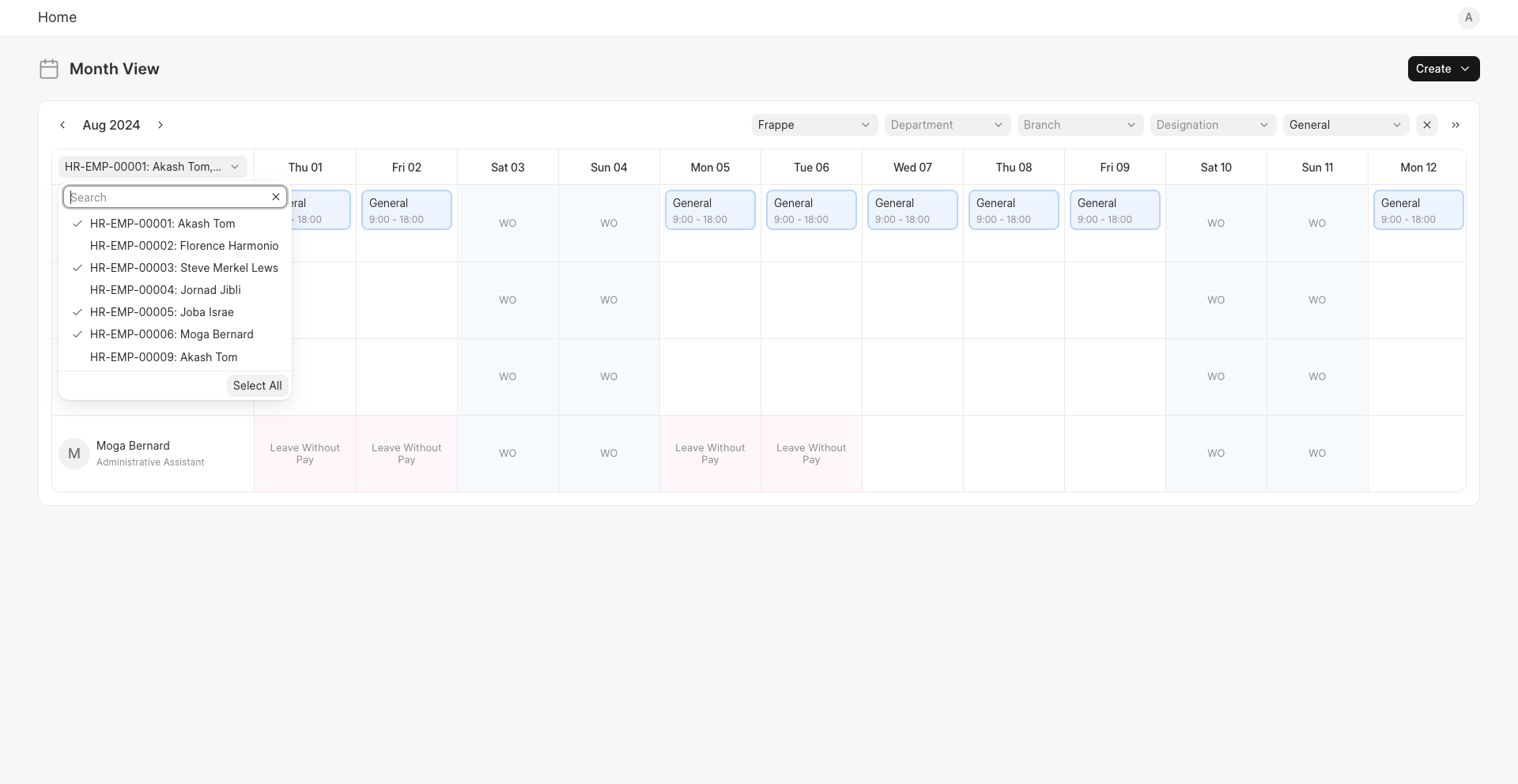
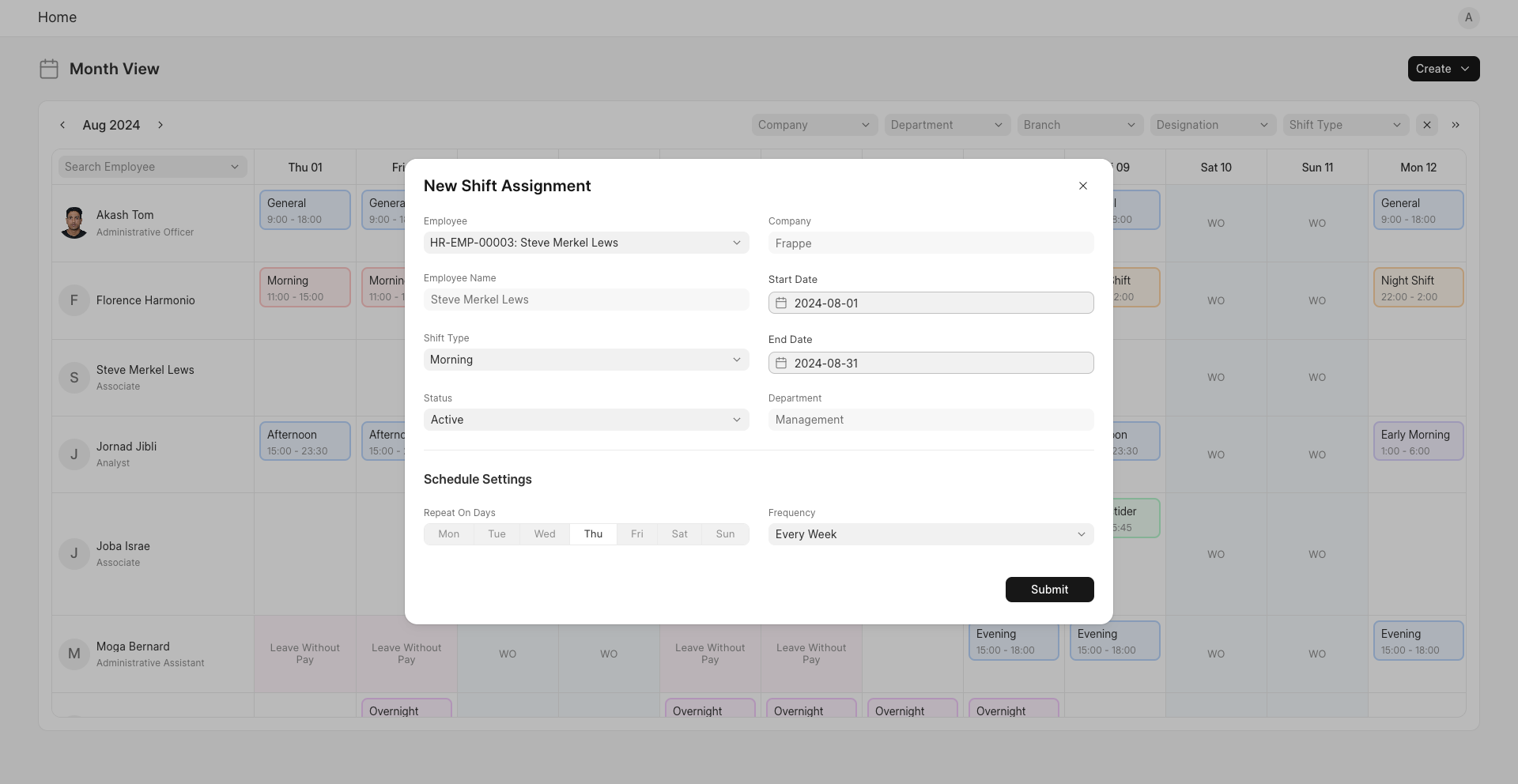
Hacé clic en el botón "más" (+) en una celda para crear un turno correspondiente a esa fecha y empleado. El roster permite crear dos tipos de turnos.
Turnos Regulares
La creación de un turno regular resulta en la creación de una única Asignación de Turno. Los turnos que abarcan una semana o menos se crean automáticamente como regulares. Para turnos que duren más de una semana, vas a tener que seleccionar todos los días del campo "Repetir en los días", dentro de la Configuración del Cronograma, para asegurar que se cree un turno regular.
Turnos Repetitivos/Programados
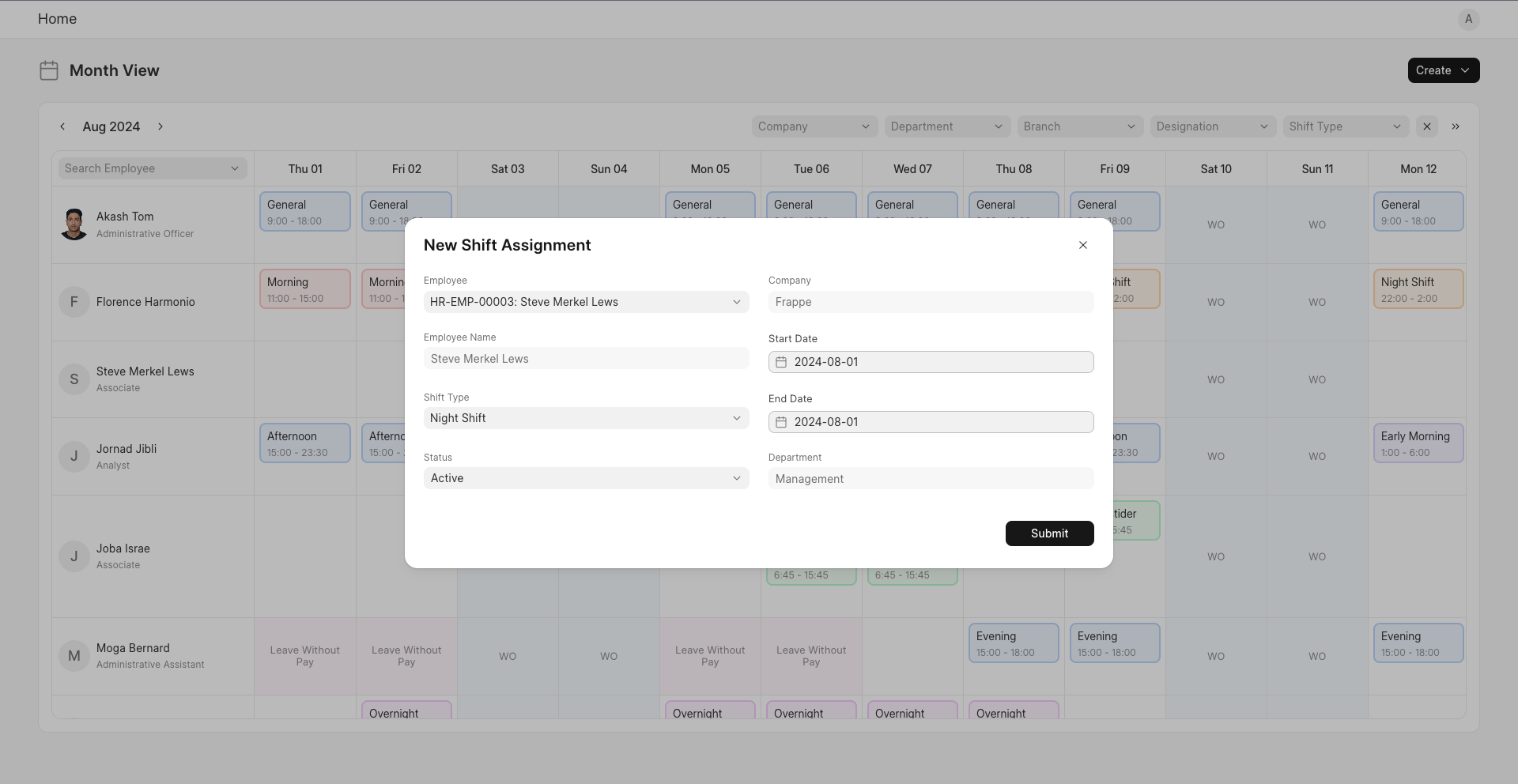
Tenés la opción de convertir los turnos que duran más de una semana en turnos repetitivos. Esto se puede hacer seleccionando días específicos del campo "Repetir en los días" y configurando el campo Frecuencia —que representa la frecuencia de repetición. Al hacer esto, se buscará un Cronograma de Turnos con estas especificaciones o se creará uno nuevo si no existe. Este Cronograma de Turnos se asignará luego al empleado con el resto de los detalles del turno a través de una Asignación de Cronograma de Turnos.
3.4 Visualización y Actualización de Turnos
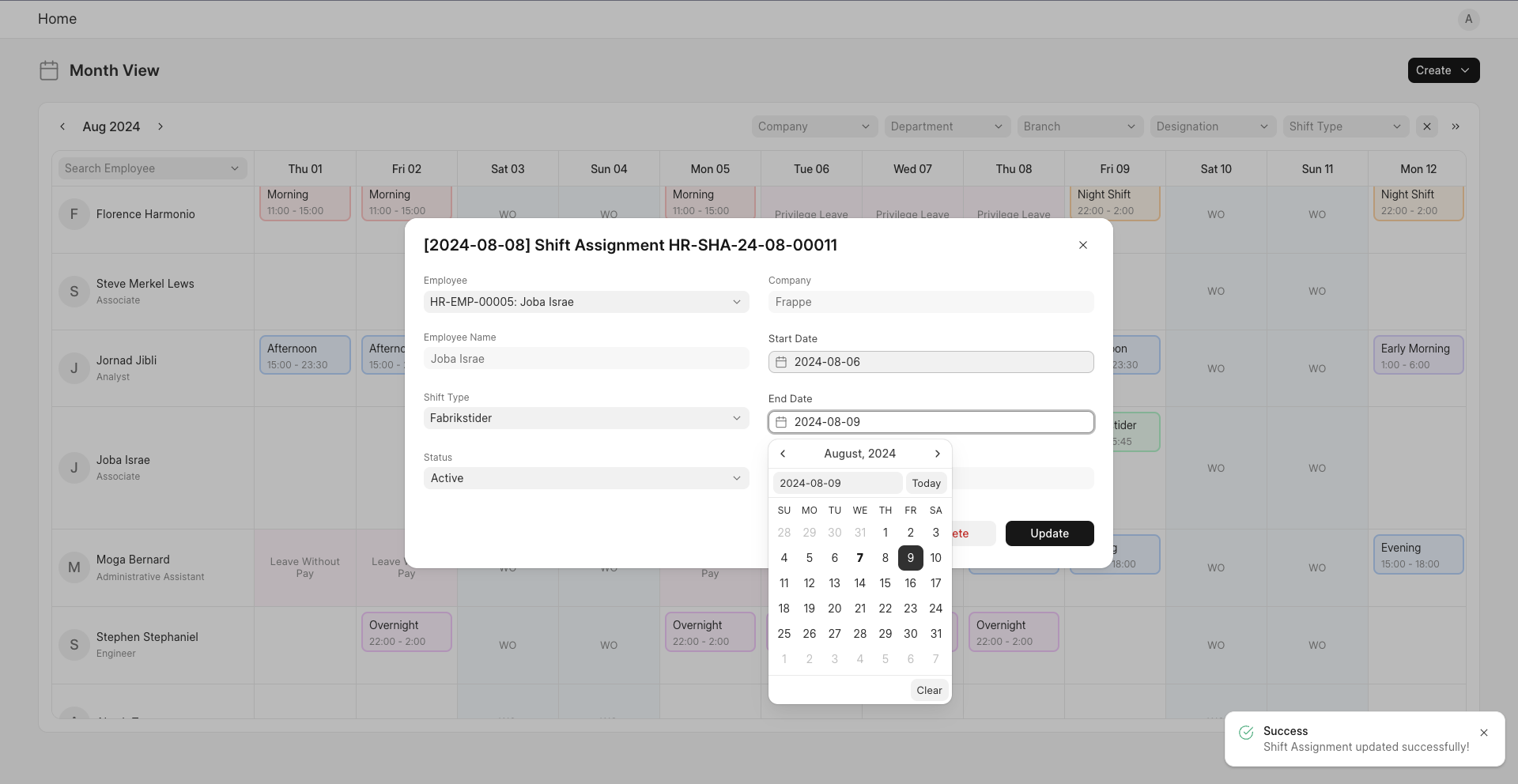
Hacé clic en un turno para verlo en detalle. Editá sus valores y hacé clic en 'Actualizar' para modificarlo.
3.5 Eliminación de Turnos
Hacé clic en el botón Eliminar para borrar un turno. Esto te presenta tres opciones:
Turno para [Fecha]: Elimina el turno solo en esa fecha. Esto se hace actualizando la Asignación de Turno y creando otra si es necesario.
Todos los Turnos Consecutivos: Elimina la Asignación de Turno por completo.
Asignación de Cronograma de Turnos: Elimina la Asignación de Cronograma de Turnos y todas las Asignaciones de Turno asociadas a ella.

3.6 Mover y Intercambiar Turnos
Los turnos se pueden arrastrar y soltar para moverlos. Soltar un turno sobre otro lo intercambiará con ese.