



Recomendación de empleados
El reclutamiento interno es uno de los mejores procesos de contratación, y también ahorra esfuerzo y capital. El Referido de Empleado es un proceso donde los empleados existentes recomiendan a un candidato adecuado de su red de contactos para una designación/puesto vacante.
En Diamo, podés gestionar los Referidos de Empleados.
Para acceder a Referido de Empleado, andá a:
Recursos Humanos > Reclutamiento > Referido de Empleado
1. Requisitos previos
2. Cómo crear un Referido de Empleado
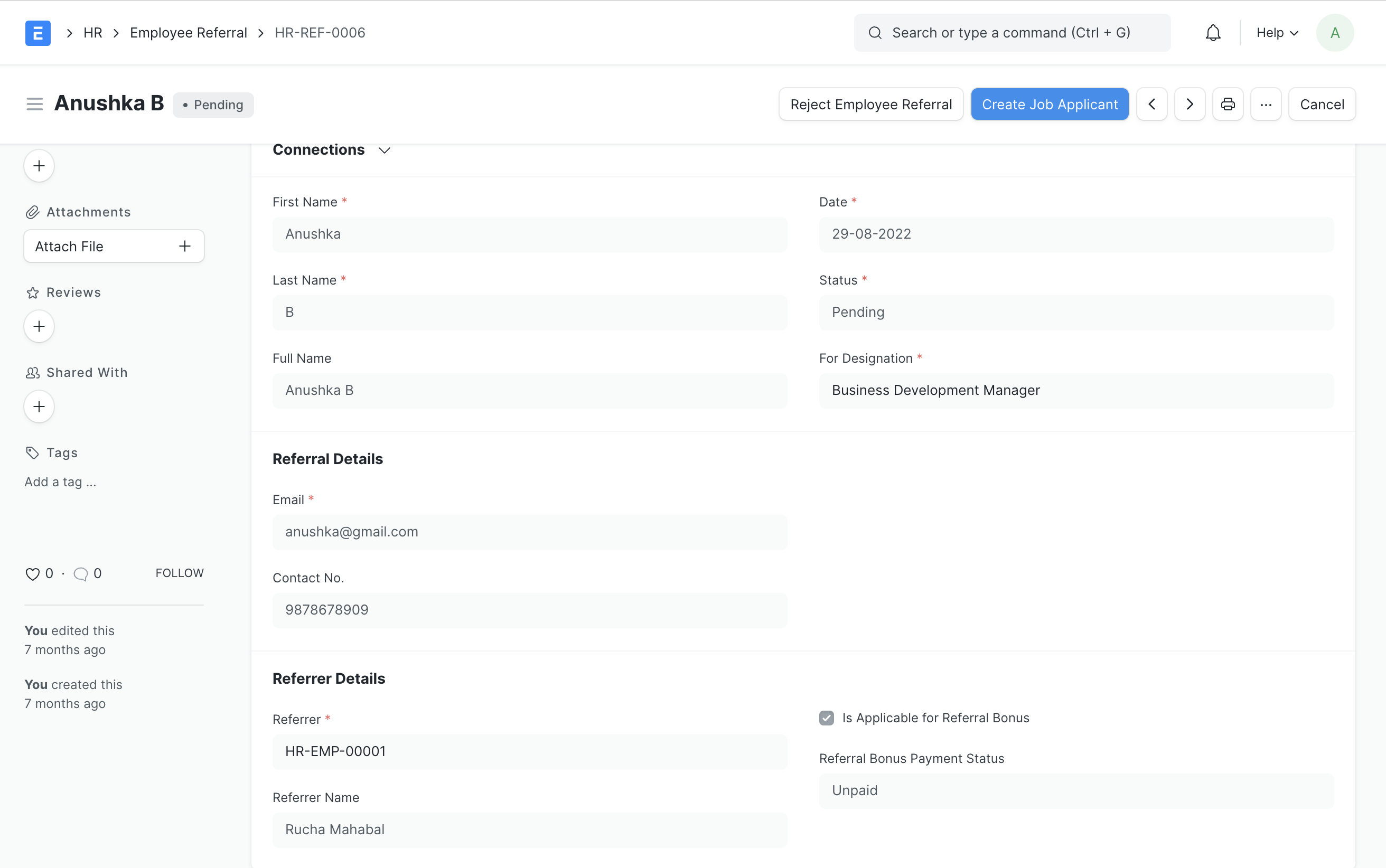
- Andá a Referido de Empleado > Añadir Referido de Empleado.
- Completá los datos básicos de la persona que querés recomendar, como Nombre, Apellido, Correo Electrónico, etc.
- Seleccioná el Empleado en el campo Referente.
- Guardá y Presentá.
3. Funcionalidades
3.1 Creación de Solicitante y sincronización automática de estado desde Solicitante
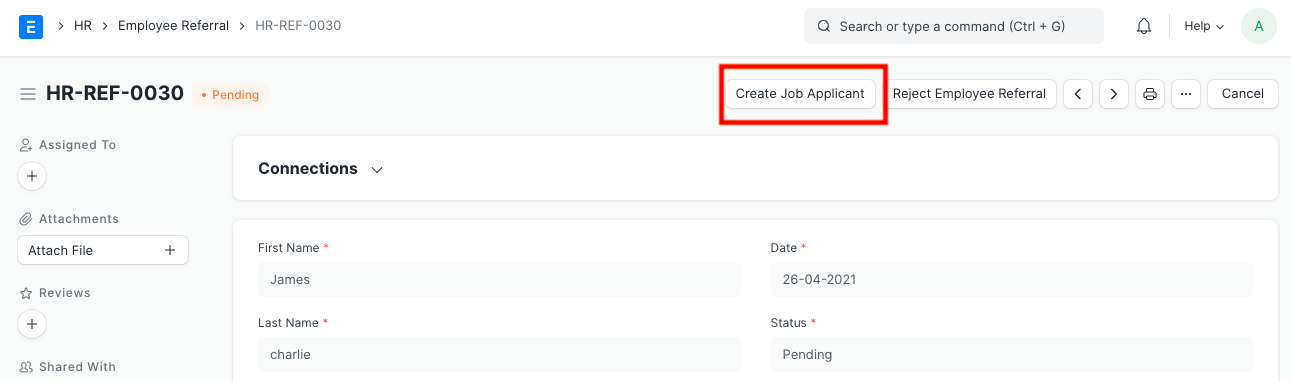
Cuando presentás un documento de referido de empleado, el estado inicial va a ser "Pendiente". Después de presentar el documento, va a aparecer el botón "Crear Postulante" en la esquina superior derecha.
Al hacer clic en este botón se va a crear un nuevo Solicitante con el estado "Abierto". El estado del documento de Referido de Empleado va a cambiar a "En Proceso".
Cuando alguien cambia el estado del Solicitante a "En Espera" o "Respondido", el estado del Referido de Empleado va a seguir siendo "En Proceso". Si el estado del Postulante cambia a "Aceptado" o "Rechazado", el estado del documento de Referido de Empleado también va a cambiar a "Aceptado" o "Rechazado" respectivamente.
3.2 Gestión del bono por referido
Muchas empresas otorgan bonos a sus empleados por este tipo de recomendaciones. Diamo te permite realizar el seguimiento del pago del bono al empleado por su referido.
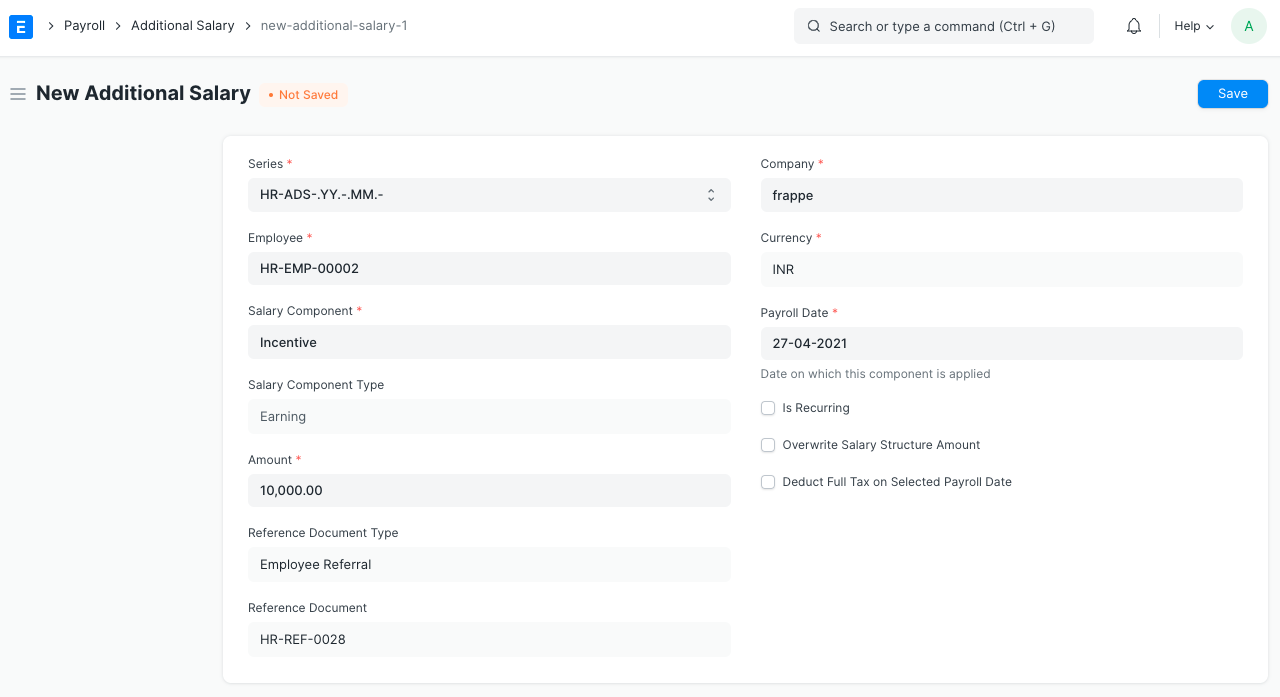
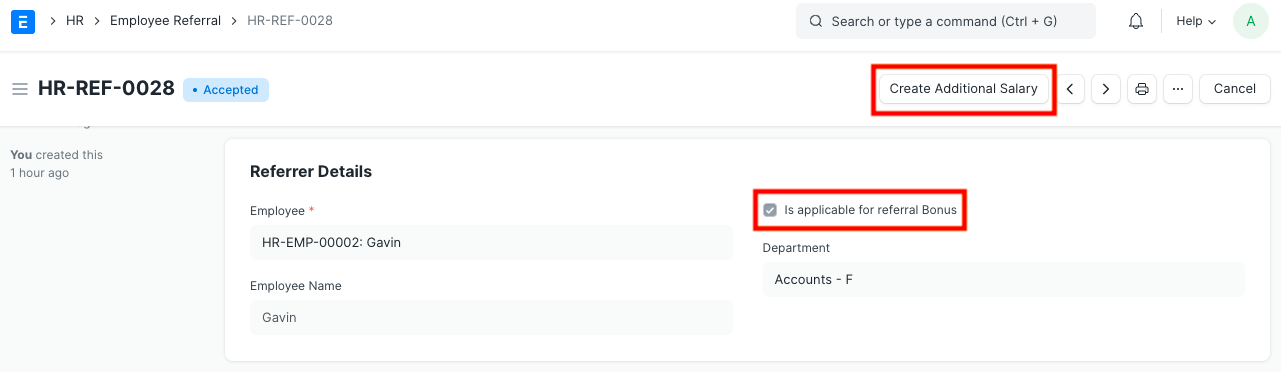
Para el bono por Referido, tenés que marcar la casilla de verificación "Es aplicable para bono por referido" antes de presentar el documento. Después de presentar el documento, va a aparecer el botón "Crear Salario Adicional" en la esquina superior derecha, siempre y cuando el estado sea "Aceptado".
Al hacer clic, te va a redirigir al formulario de Salario adicional donde tenés que seleccionar el Componente Salarial y la Fecha de Liquidación, y luego de eso, tenés que guardar y presentar el documento.