



Dependencia entre campos
Los campos de dependencia son aquellos que tienen una relación padre-hijo, como los valores de los campos Categoría y Subcategoría. Las Subcategorías relevantes solo se listarán cuando también se seleccione la Categoría. Del mismo modo, es posible que solo necesités listar Tickets específicos cuando se seleccione la categoría principal, o listar productos basados en el tipo de Categoría.
Dichos campos de dependencia se pueden crear utilizando la función de Dependencia de Campos.
Solo se admiten los tipos de campo Select (Selección) o Link (Enlace).
Nota: Esto solo es aplicable al crear tickets.
Para crear dependencias de campos desde la UI del portal, seguí estos pasos:
- Abrí Configuraciones desde el menú desplegable de Usuario.
- Hacé clic en la pestaña Depend. de Campo > Nuevo.
- Seleccioná el campo padre y el campo hijo. Si los campos se agregaron previamente desde la UI de Dependencia de Campos, no estarán disponibles para su selección en el menú desplegable del campo hijo mientras creás una nueva dependencia.
Nota: Asegurate de que estos campos estén agregados en la plantilla de HD Ticket (plantilla por defecto).
- Para cada valor del campo padre, seleccioná los valores del campo hijo correspondientes que deberían estar disponibles cuando se elige ese valor padre. Si no se seleccionan valores hijos para el valor padre, el campo hijo no será editable.
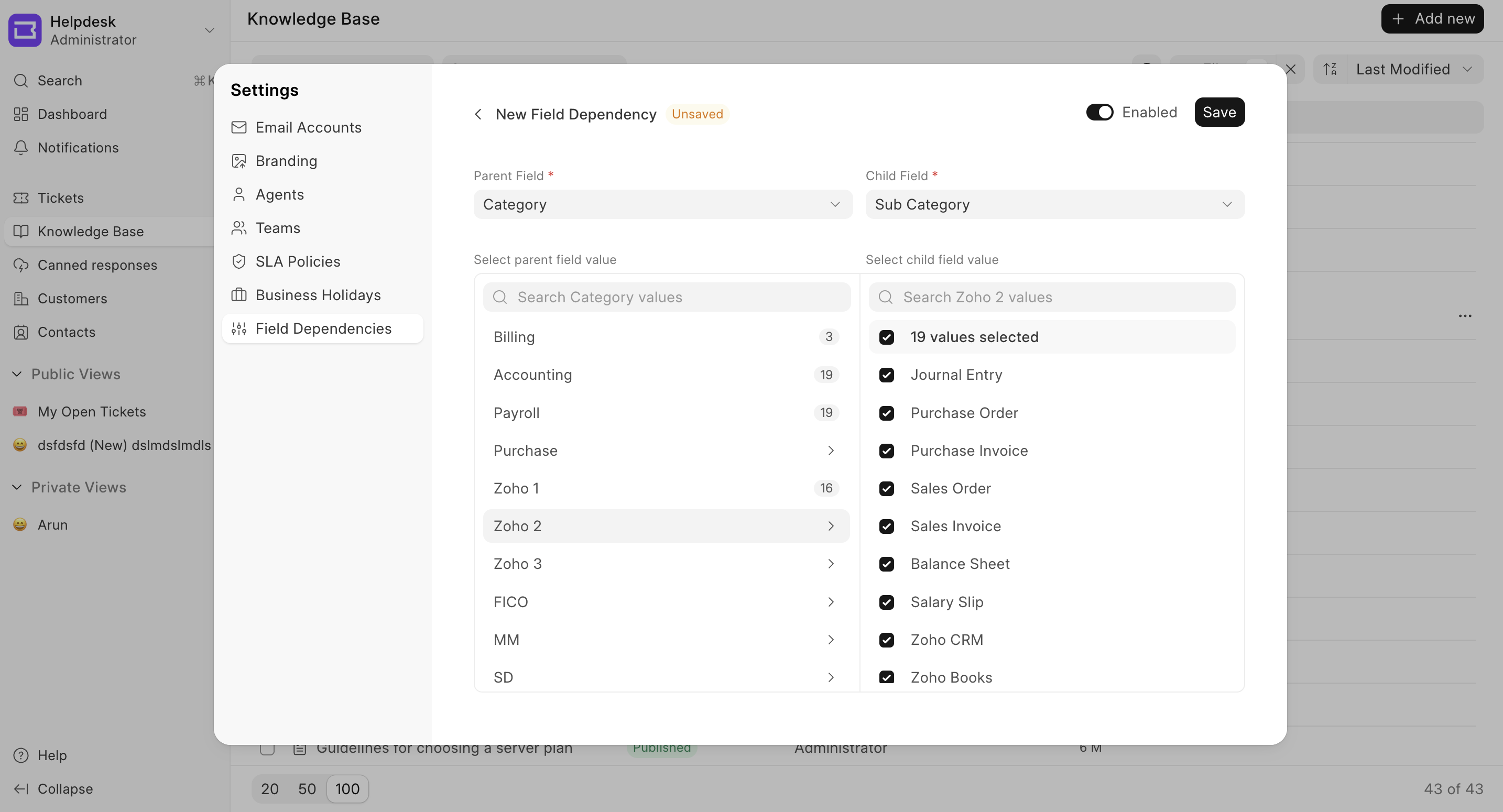
Manejo de la visibilidad del campo hijo
Establecé la condición para que el campo hijo sea visible u oculto según el valor del campo padre. Si está desactivado, el campo hijo siempre será visible.
Si está activado, podés controlar cuándo aparece el campo hijo, ya sea para cualquier valor del campo padre ("Any") o solo cuando se seleccionan valores específicos del campo padre. Podés hacer clic en el botón "Clear" para restablecer el valor a "Any".
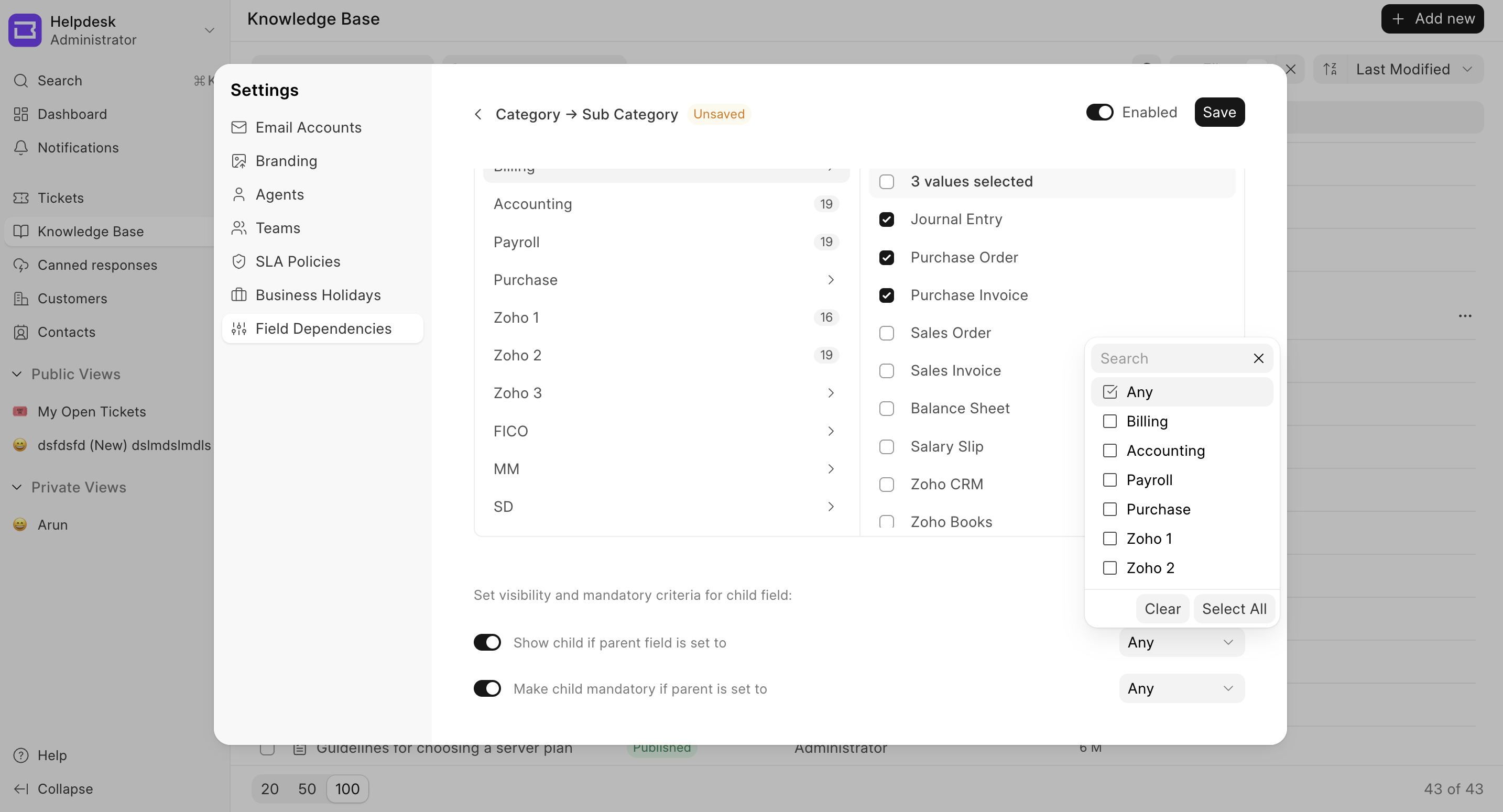
En este ejemplo, el campo hijo "Subcategoría" será visible tan pronto como se establezca algún valor en el campo "Categoría".
Manejo de si el campo hijo es obligatorio
Establecé la condición para que el campo hijo sea obligatorio o no según el valor del campo padre.
Si está desactivado, el campo hijo no será obligatorio. Si está activado, podés controlar cuándo el campo hijo es obligatorio, ya sea para cualquier valor del campo padre ("Any") o solo cuando se seleccionan valores específicos del campo padre. Podés hacer clic en el botón "Clear" para restablecer el valor a "Any".
Nota: Si el campo hijo es requerido, el usuario no puede dejar ese campo vacío.
En este ejemplo, el campo hijo "Subcategoría" será requerido solo si el valor del campo "Categoría" es uno de "Billing / Accounting / Payroll".