



Entendiendo la vista de ticket
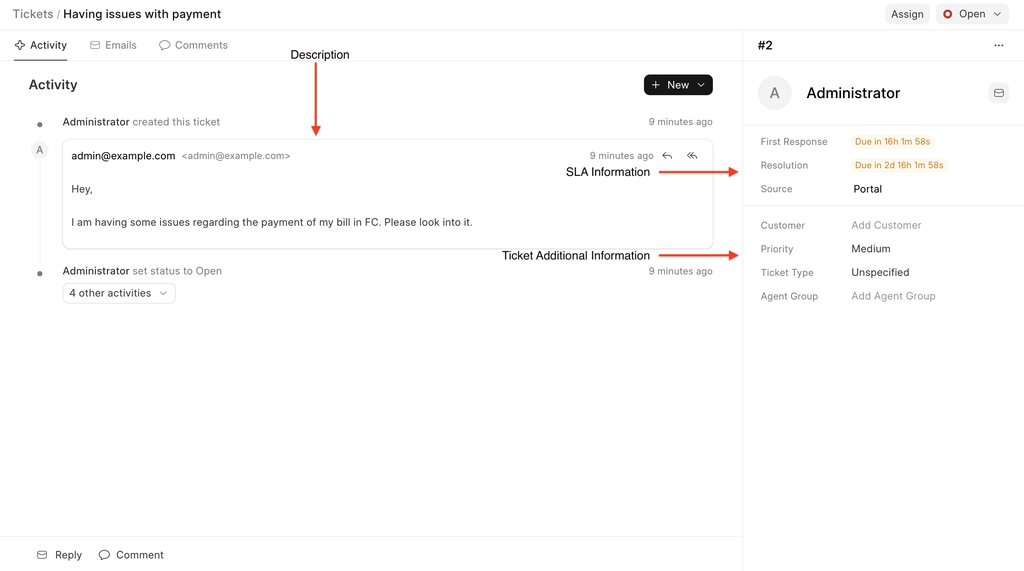
- Información de SLA: Acá podés ver la información del SLA, como cuándo vence la primera respuesta o cuándo debe estar la resolución; vamos a cubrir cómo crear y gestionar los SLAs en las próximas lecciones.
- Descripción: Lo que sea que hayamos agregado como descripción (en la imagen de arriba) aparece como la primera comunicación.
- Información adicional del ticket: Un poco más de info sobre el ticket. Vamos a cubrir cómo mostrar más campos acá en las próximas secciones.
Asignar tickets a un agente
Intentá asignar este ticket a un agente, hacé clic en el botón "Asignar" en la parte superior.

Una vez que hagas clic en el botón, se abrirá un diálogo.
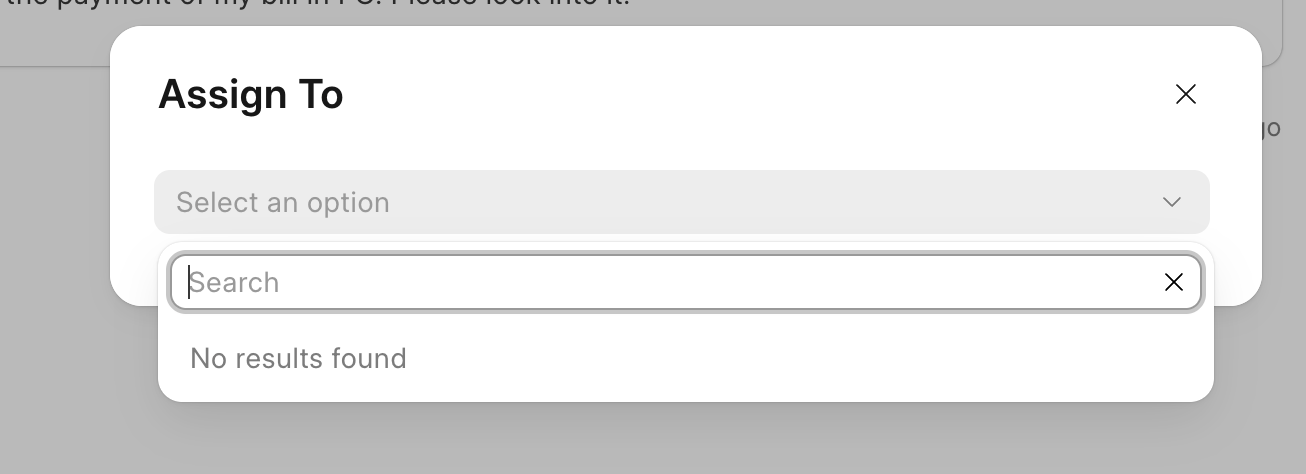
Cuando hagas clic en "Seleccionar una opción", vas a ver "No se encontraron resultados", esto es porque ahora necesitamos agregar agentes a nuestro sistema. Seguí este enlace para agregar agentes y volvé acá.
Ahora, cuando hagas clic en el botón "Asignar", aparecerá el nuevo agente, seleccionalo y el ticket se le asignará.

Como podés ver, el ticket ya está asignado al agente.
Responder a un ticket
Podés responder a los tickets de dos maneras:
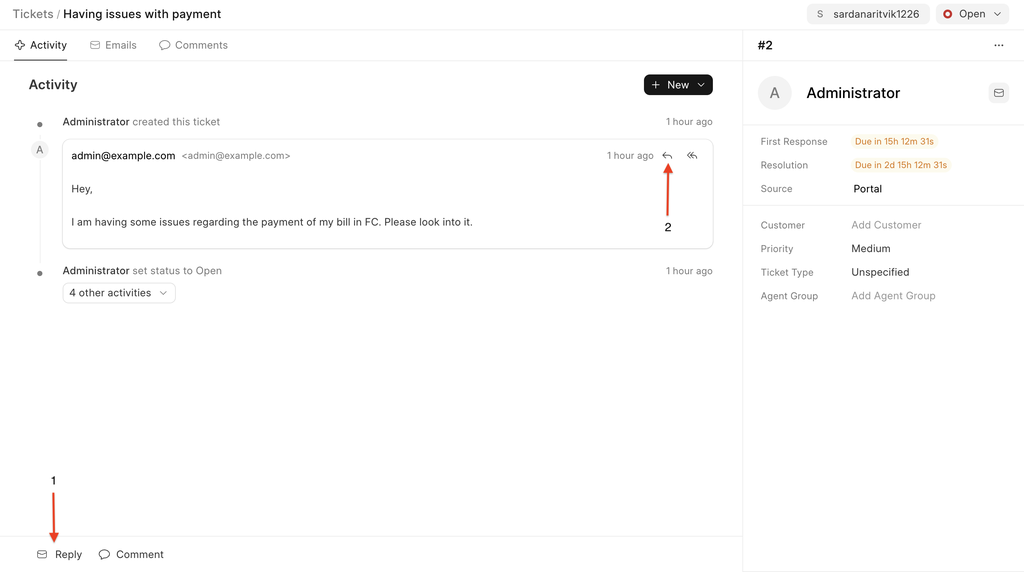
- Botón de Respuesta en la esquina inferior:
Cuando hacés clic en el botón de respuesta, se abre un editor.
Tan pronto como hagas clic, el campo "Para" se completa automáticamente con la persona que generó el ticket.
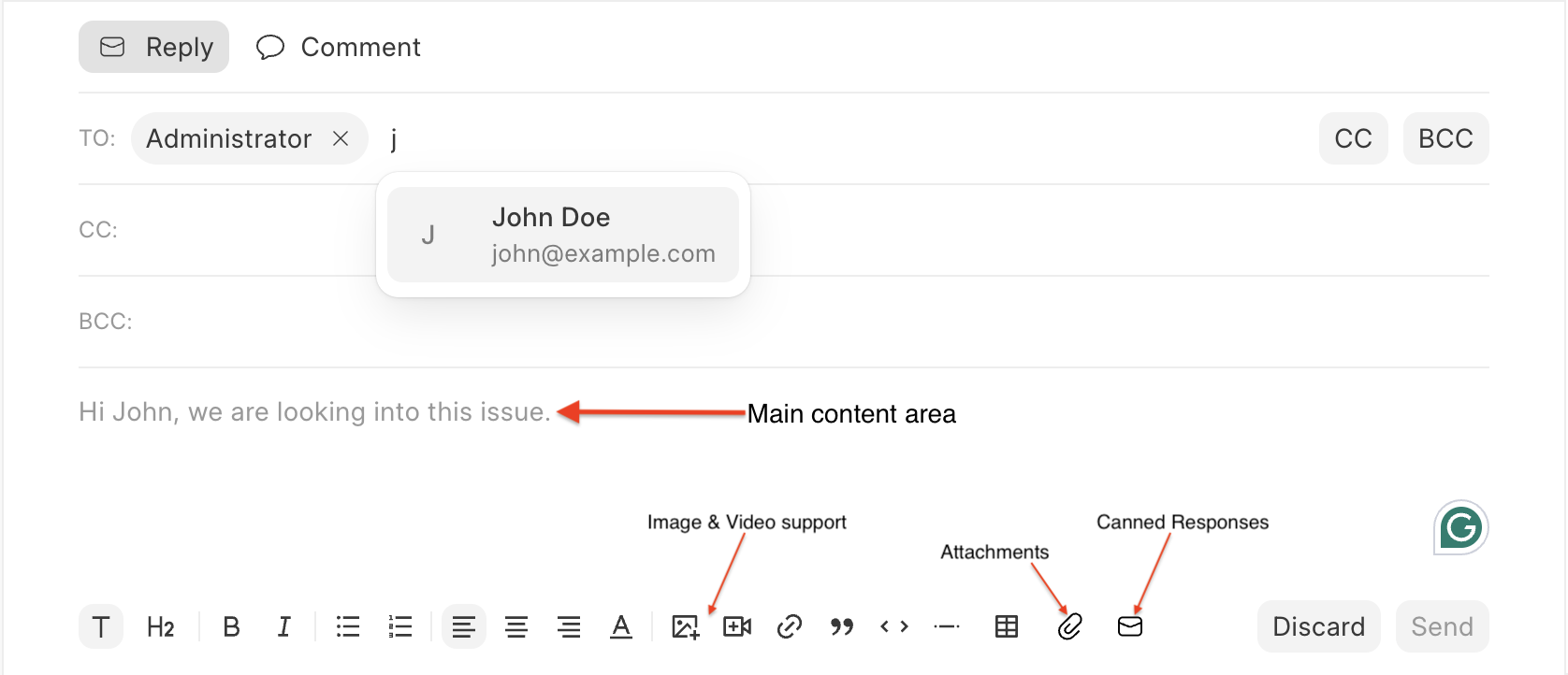
Este editor tiene varias funcionalidades como:
- Autocompletado al agregar nuevos correos electrónicos
- CC y BCC
- Formateo de texto
- Agregar videos e imágenes a la respuesta
- Agregar archivos adjuntos
- Aplicar respuestas automáticas predefinidas (botón de correo), leé más sobre esto acá.
- Icono de Respuesta en cada correo:
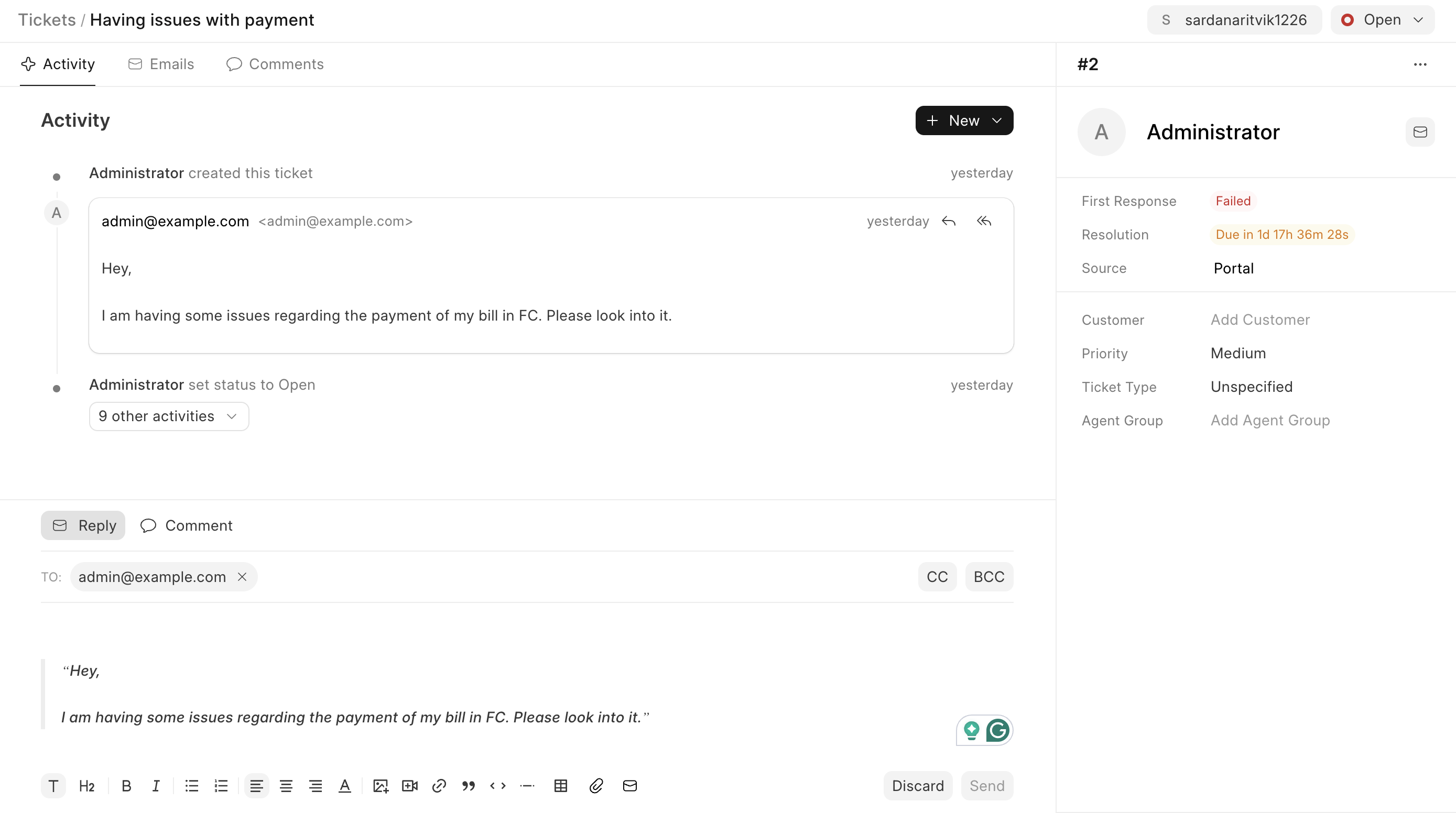
A veces, en una conversación larga, los agentes quieren responder a un "correo" particular del cliente.
Los agentes pueden hacer clic en el "icono de respuesta" de un correo y todo el contexto relacionado con ese mensaje se mostrará en el editor de texto. Esto le ahorra al agente la molestia de copiar y pegar manualmente las respuestas y darles formato.
Agregar una nota privada (comentario)
A veces necesitás anotar un pensamiento rápido o compartir información interna sin que el cliente lo vea. Ahí es donde las notas privadas resultan útiles. Podés agregar contexto, sumar a compañeros de equipo o dejar recordatorios, todo dentro del ticket y solo para los ojos de tu equipo.
Los comentarios son para el equipo interno, nunca se le mostrarán al cliente.

Cuando hagas clic en comentario, podés mencionar a cualquier agente de tu sistema; quien menciones recibirá un correo diciendo "fuiste mencionado en este comentario, en este ticket".
También podés reaccionar a los comentarios, leé más sobre esto acá.
Estados de los tickets en Diamo Helpdesk
En Diamo Helpdesk, cada ticket de soporte se mueve a través de uno de los siguientes cuatro estados, utilizando el SLA aplicado al ticket.
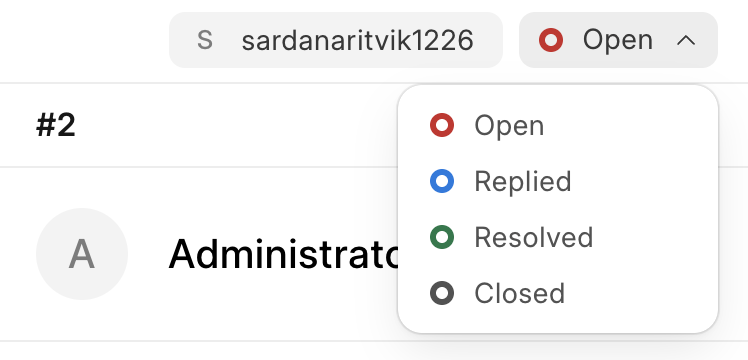
- 🔴 Abierto
- 🔵 Respondido
- 🟢 Resuelto
- ⚫️ Cerrado
Cada estado interactúa con los contadores de SLA de manera diferente. Así es como funciona:
🔴 Abierto
- Los contadores de SLA están activos.
- Tanto el Tiempo de Primera Respuesta como el Tiempo de Resolución se rastrean según el SLA aplicado al ticket.
🔵 Respondido
- Solo puede ser definido por un agente, usualmente se marca cuando un agente le responde al cliente.
- El sistema verifica el SLA de Primera Respuesta:
- ✅ Exitoso si la primera respuesta fue dentro del tiempo del SLA.
- ❌ Fallido si fue tarde.
- Mientras esté en este estado:
- El SLA de Resolución está pausado.
- Se mantiene pausado hasta que el cliente responda de nuevo.
- Ante la respuesta del cliente:
- El ticket vuelve a estar Abierto.
- Los agentes asignados son notificados por correo electrónico.
🟢 Resuelto
- Se define cuando el agente considera que el problema está solucionado.
- Se realiza la evaluación del SLA:
- Si la Primera Respuesta aún no se había marcado, se evalúa ahora.
- Tanto la Primera Respuesta como la Resolución se marcan:
- ✅ Si se hizo dentro del tiempo → Exitoso
- ❌ Si hubo demora → Fallido
- Los clientes todavía pueden responder para reabrir el ticket.
- El estado del ticket cambia de nuevo a Abierto al recibir una respuesta.
⚫️ Cerrado
- Etapa final del ticket.
- Reglas de evaluación de SLA:
- Si la Primera Respuesta no estaba marcada, se evalúa.
- El SLA de Resolución siempre se verifica:
- ✅ Dentro del tiempo de SLA → Exitoso
- ❌ Demorado → Fallido
- Si la Primera Respuesta ya estaba marcada (Éxito/Fallo), solo se reevalúa el SLA de Resolución.
- Un ticket se puede Cerrar de dos maneras:
- El cliente cierra el ticket – Se le pide que deje comentarios (podés hacer que los comentarios sean obligatorios u opcionales mediante el doctype Configuración de HD).
- El agente cierra manualmente el ticket desde su lado.
- Una vez que un ticket está cerrado:
- El cliente ya no puede responder.
- Solo los agentes pueden reabrir, responder o agregar comentarios privados en un ticket.
🕒 ¿Qué significa "Primera Respuesta marcada"?
Un ticket se marca para Primera Respuesta cuando un agente responde por primera vez, y el sistema verifica si la respuesta se envió dentro del Tiempo de Primera Respuesta definido en el SLA. Esto ayuda a medir qué tan rápido el equipo reconoce un problema del cliente.
Podés leer más sobre los SLAs acá. Esta página te contará cómo se calcula el SLA y cómo podés crear uno.
A continuación, exploraremos la asignación de tickets a equipos y la gestión de tickets.