



Manejo sencillo de Tickets (Vistas)
Por defecto, Helpdesk te proporciona 4 Vistas Estándar. Estas vistas están visibles en el menú desplegable de selección en la parte superior de la vista de lista de tickets.
- SLA Vencido: Tickets donde el SLA ha fallado o está cerca de fallar, requiriendo atención inmediata.
- Mi Feedback: Comentarios recibidos en los tickets gestionados por el agente que inició sesión.
- Tickets Recientemente Asignados: Tickets que han sido asignados recientemente al agente conectado y que pueden necesitar una acción inicial.
- Tickets Pendientes: Tickets que están esperando la respuesta del agente que inició sesión.
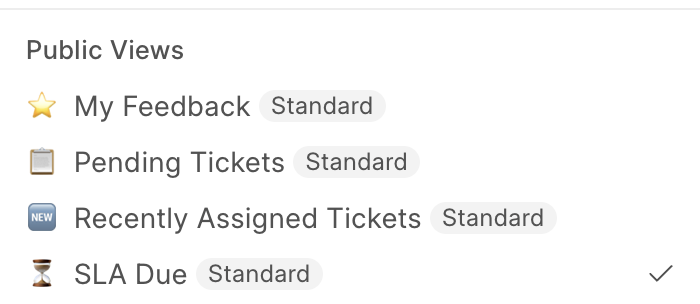
Vistas estándar
Por defecto, estas son visibles en la barra lateral; si querés ocultar estas vistas de la barra lateral, andá al menú desplegable en la vista de lista de tickets, hacé clic en los tres puntos y luego en "Hide from sidebar".
Nota: Las vistas estándar no se pueden eliminar.
Vistas Personalizadas
Se vuelve difícil para los agentes y clientes crear diferentes filtros y cambiarlos constantemente según sus necesidades. Las vistas personalizadas facilitan que ambos tipos de usuarios segreguen y mantengan combinaciones de orden, filtros y columnas.
Creando una vista
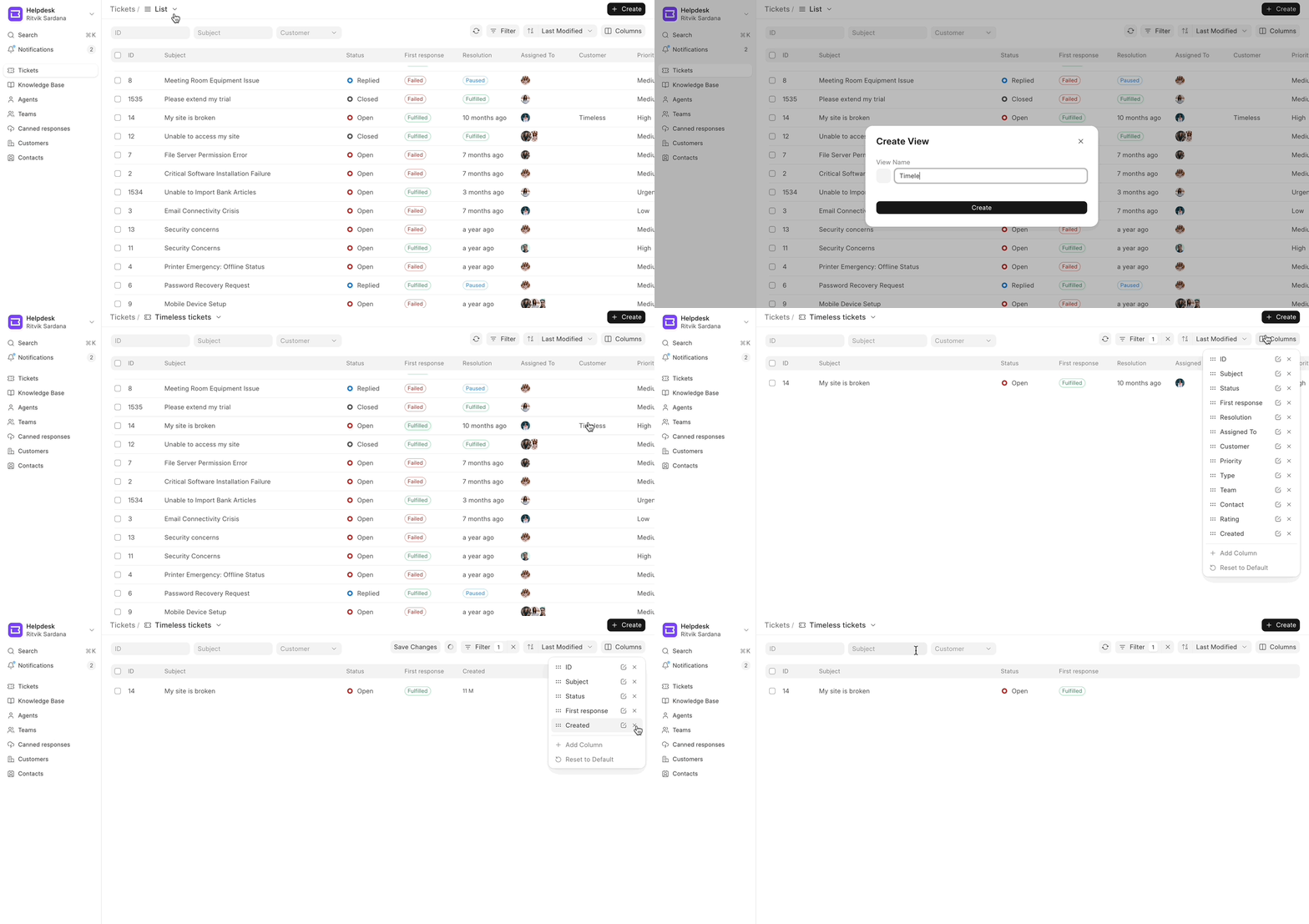
Hay 4 tipos de vistas:
- Vista por defecto: La vista predeterminada establecida por el usuario.
- Vista pública: Visible para todos los agentes. (Solo los Agent Managers tienen permitido realizar acciones en vistas públicas); por ejemplo, los usuarios con el rol de "Agent Manager" pueden crear, editar o eliminar vistas públicas, o incluso hacerlas privadas.
- Vistas guardadas: Vistas personales para configuraciones fáciles de filtros, orden y columnas.
- Vistas privadas: Estas se muestran en la barra lateral para un acceso rápido.
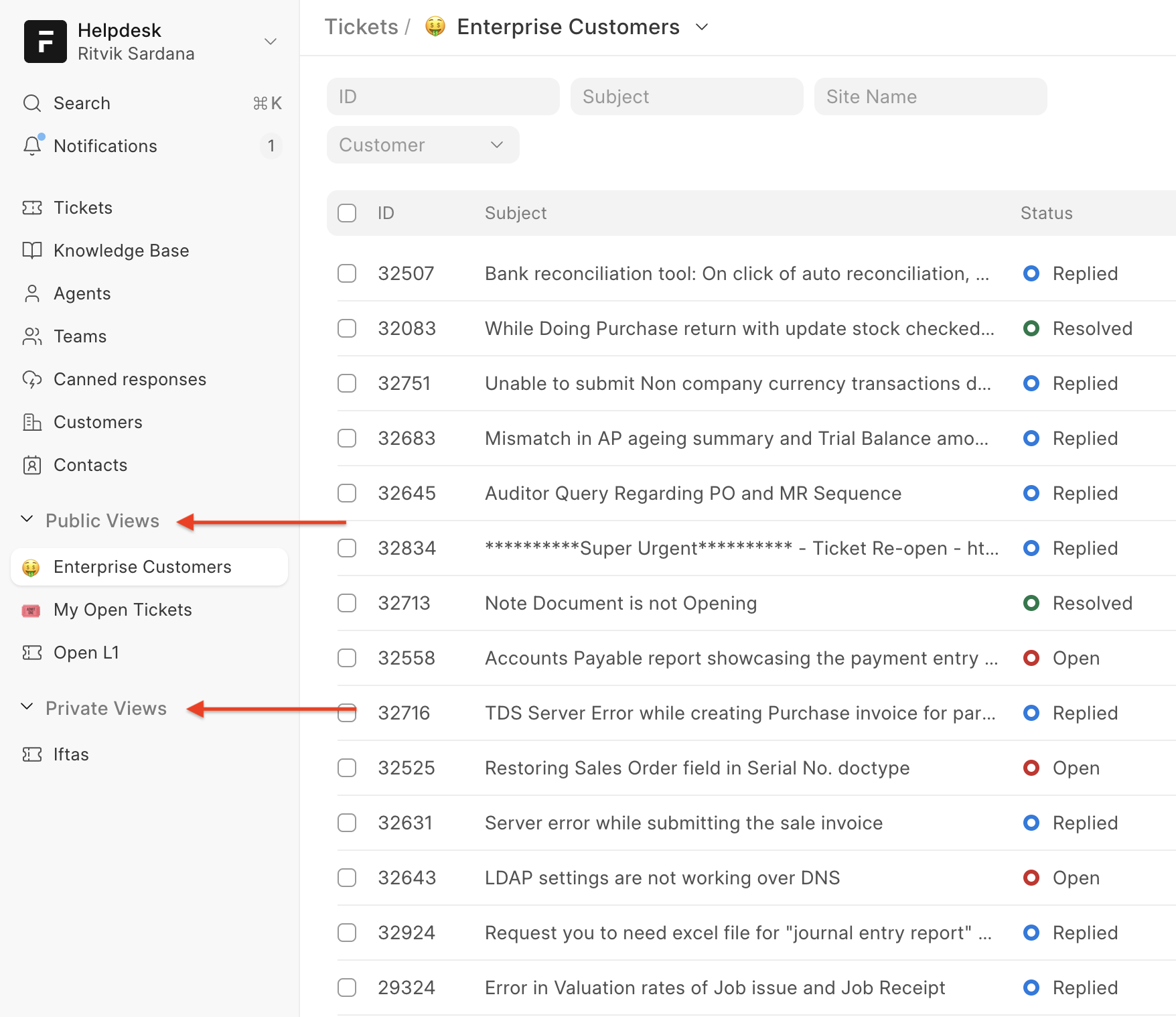
Acciones disponibles en cada vista
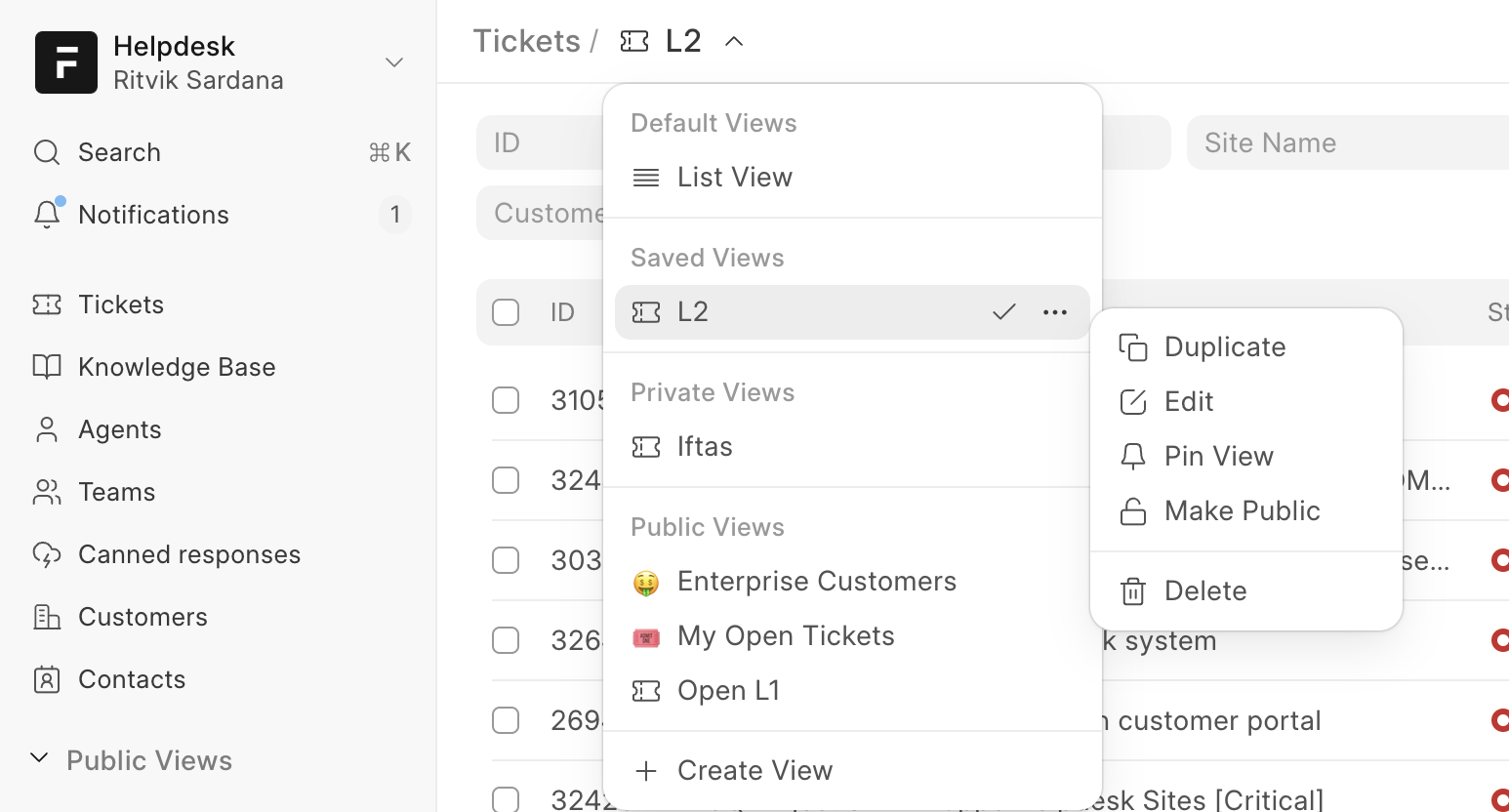
La creación de vistas también está disponible en el portal del cliente; todas las acciones son posibles excepto crear vistas públicas.
Ejemplo de Vista "Mis Tickets Abiertos" para Agentes
Los agentes a menudo necesitan un acceso rápido a sus tickets abiertos. Las Vistas Públicas son perfectas para este caso de uso.
Para crear una vista de "Mis Tickets Abiertos", aplicá los siguientes filtros:
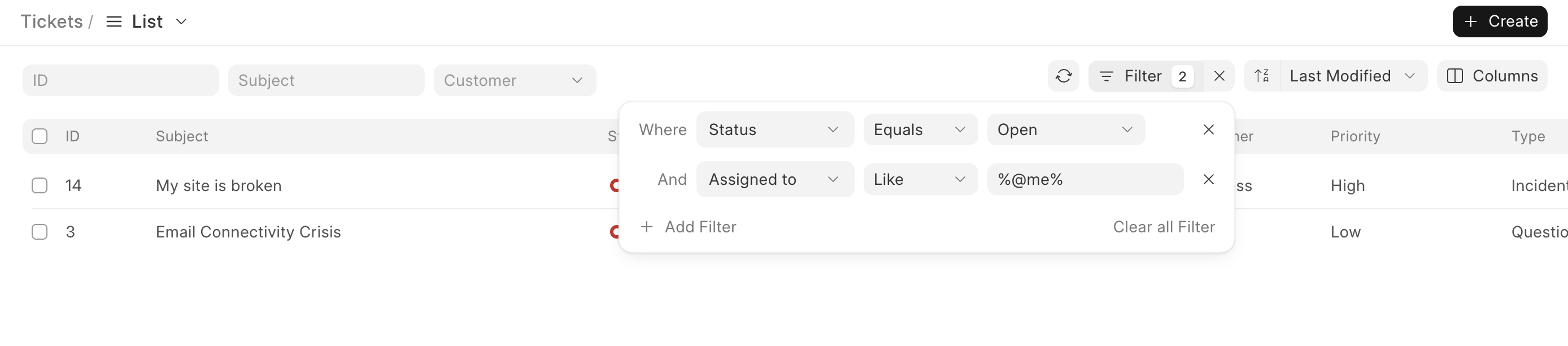
- Usá el filtro
@meen el campo assign_to. - Esto se resuelve automáticamente al usuario actual que inició sesión.
Una vez creada la vista, marcala como Pública. Ahora, cada agente podrá usar esta vista compartida para acceder fácilmente a sus propios tickets abiertos, sin tener que configurar vistas privadas individualmente.
De la misma manera, podés armar diferentes vistas como "Mis Tickets Respondidos" y hacerlas públicas.
Acciones Masivas
- Exportación de Tickets
- Usá las casillas de verificación al lado de cada ticket para seleccionar una o varias filas.
- Una vez que hayas seleccionado las filas, aparecerá un mensaje emergente en la parte inferior.
- Hacé clic en los tres puntos (•••) para:
- Exportar los tickets seleccionados
- O exportar todos los tickets de la lista
- Eliminar Tickets
- Los agentes con el rol de "Agent Manager" pueden eliminar tickets.
- Usá las casillas de verificación al lado de cada ticket para seleccionar una o varias filas.
- Una vez que hayas seleccionado las filas, aparecerá un mensaje emergente en la parte inferior.
- Hacé clic en los tres puntos (•••) => Eliminar => aparecerá un cuadro de diálogo de confirmación => Hacé clic en Confirmar para eliminar tus tickets.