



Base de Conocimientos
La Base de Conocimiento es una herramienta poderosa para que los agentes creen, organicen y reutilicen artículos útiles al responder tickets. Ayuda a garantizar respuestas precisas y consistentes, al mismo tiempo que reduce el tiempo dedicado a escribir las mismas respuestas.
Además, estos artículos se muestran en el Portal del Cliente, lo que permite que los clientes encuentren respuestas y resuelvan problemas por su cuenta; esto puede llevar a una reducción en el volumen de tickets y tiempos de resolución más rápidos. (Vamos a hablar sobre el Portal del Cliente en la próxima lección).
En la barra lateral, hacé clic en "Base de Conocimiento" o en el "icono del libro" para navegar a la Base de Conocimiento.
Crear un nuevo artículo
Para crear un nuevo artículo:
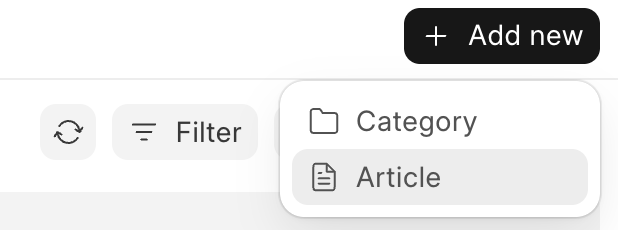
- Hacé clic en el botón “+ Agregar nuevo” en la esquina superior derecha.
- Aparecerá un menú desplegable con dos opciones:
- Artículo
- Categoría
Hace clic en “Artículo” para empezar.
El artículo se creará bajo la categoría General por defecto. Podés cambiar la categoría más tarde dentro del editor de artículos.
Edita el título, agregá alguna descripción del artículo y hace clic en "Crear".
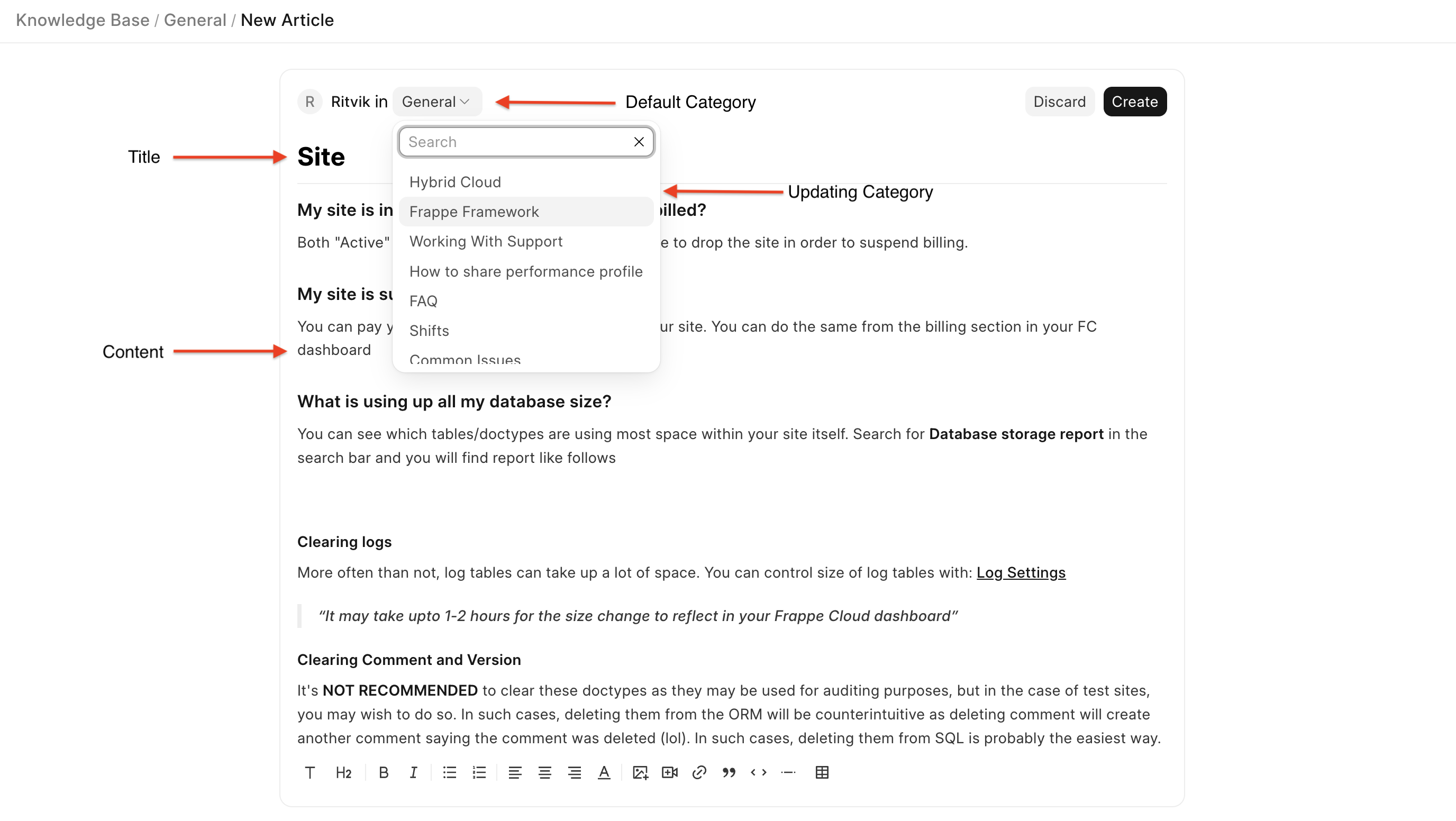
¡Creaste con éxito tu primer artículo! 🎉
Publicación
- Los artículos nuevos se guardan en Modo Borrador (solo interno).
- Hace clic en “Publicar” para hacerlo Público.
- Modo Borrador: Visible solo para el equipo interno.
- Modo Público: Visible para los clientes en el Portal del Cliente.
Acciones del artículo:
- Editar: Modifica el título, el contenido o la categoría.
- Mover: Cambia la categoría del artículo.
- Compartir enlace: Copia la URL del artículo (para clientes, si es público).
- Eliminar: Borra el artículo.
Crear una nueva categoría
Crear categorías es opcional pero importante, ya que ayuda a tu organización a mantener los artículos y encontrarlos fácilmente.
Para crear una nueva categoría:
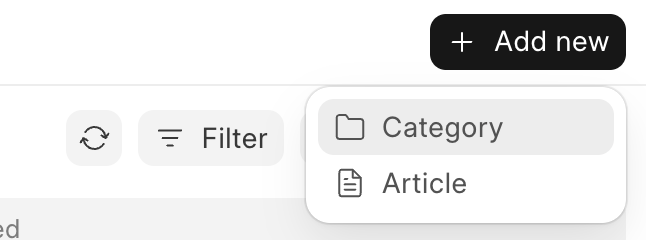
- Hace clic en el botón “+ Agregar nuevo” en la esquina superior derecha.
- Aparecerá un menú desplegable con dos opciones:
- Artículo
- Categoría
Hace clic en “Categoría”.
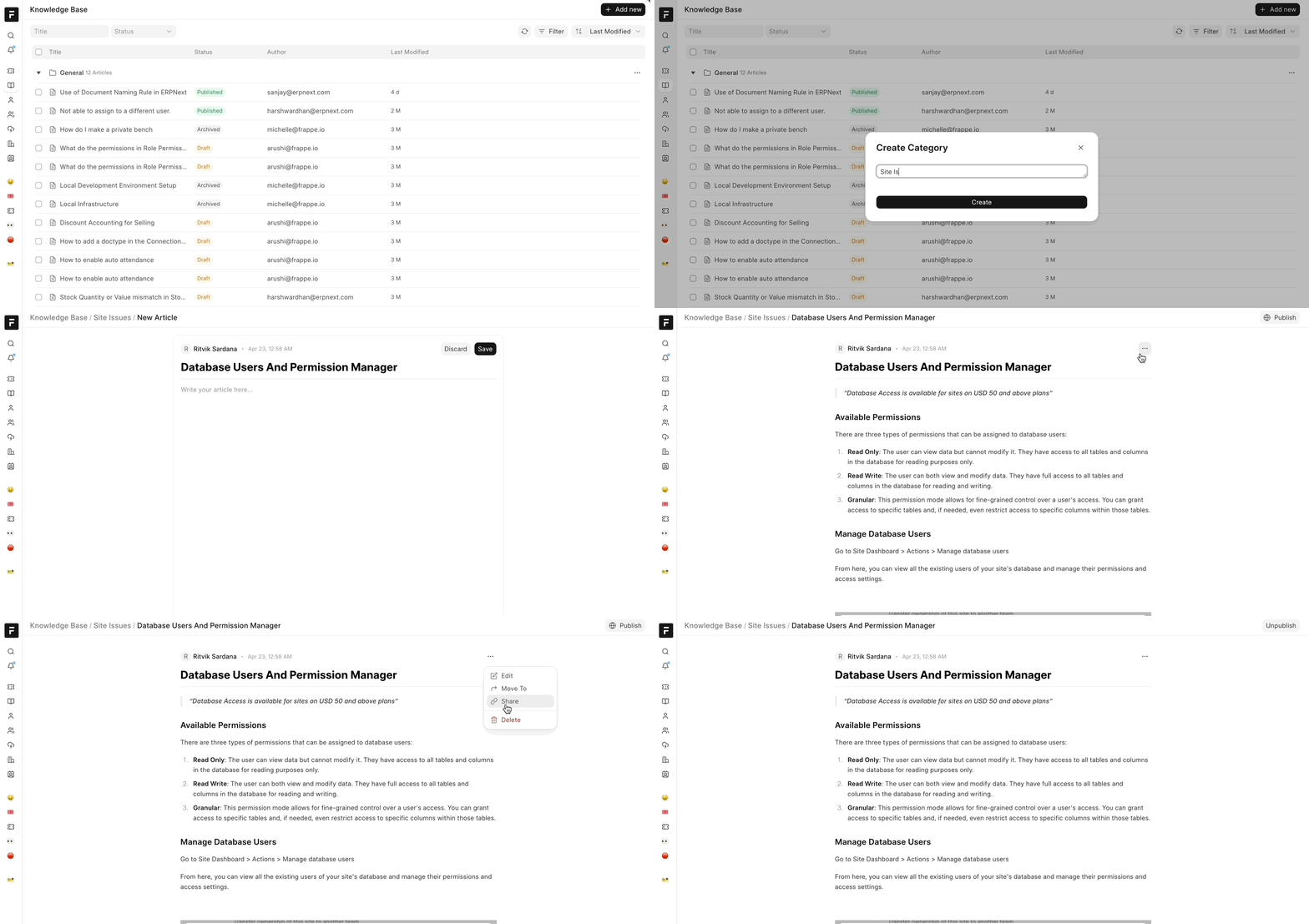
Cuando creás una nueva categoría, aparece un cuadro de diálogo; agregá el nombre de la categoría y hace clic en "Crear". Cuando se crea una categoría, también se crea un artículo llamado "Nuevo artículo" bajo la categoría recién creada; podes editar el artículo y hacer clic en "Guardar".
Acá tenes un pequeño video para entender el flujo:
Vista de lista de la Base de Conocimiento
Después de crear artículos y categorías, tu Base de Conocimiento se vería algo así.
En la vista de lista, los artículos están agrupados por categorías. Podés filtrar y gestionar todo desde acá.
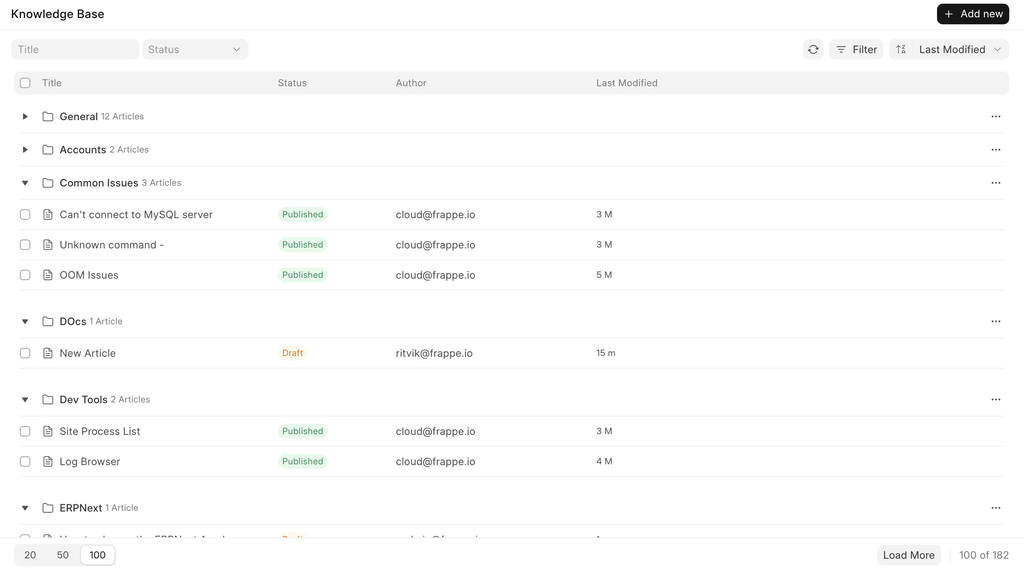
Funciones en la vista de lista
Cada categoría tiene un icono de "tres puntos" a su derecha. Al hacer clic, se abren varias opciones:

- Agregar nuevo artículo
- Editar título de categoría
- Fusionar esta categoría con otra
- Compartir enlace de la categoría
- Eliminar la categoría
Acciones masivas
- Selecciona varios artículos usando las casillas de verificación presentes al lado izquierdo de cada fila.
- Aparecerá un menú emergente; hace clic en el icono de tres puntos y verás 2 botones:
- Eliminar: Quita todos los artículos seleccionados.
- Mover a: Mueve los artículos seleccionados a una categoría diferente.
⚠️ Si se elimina una categoría, todos sus artículos se mueven automáticamente a la categoría General.
ℹ️ Una categoría debe contener al menos un artículo. Para mover su único artículo, elimina la categoría en su lugar.
Ahora que ya entendiste cómo funciona la Base de Conocimiento desde el lado del agente —desde la creación de artículos hasta la gestión de categorías—, pasemos a explorar el Portal del Cliente y cómo interactúan los clientes con tu sistema de soporte.