



Página de inicio del Agente
La Página de Inicio del Agente es un tablero dinámico y personalizable diseñado para brindarte una visión integral de tus tareas diarias, métricas de desempeño y niveles de satisfacción del cliente. Funciona como el centro neurálgico para que los agentes realicen un seguimiento de su productividad y prioricen su flujo de trabajo en DiamoERP.
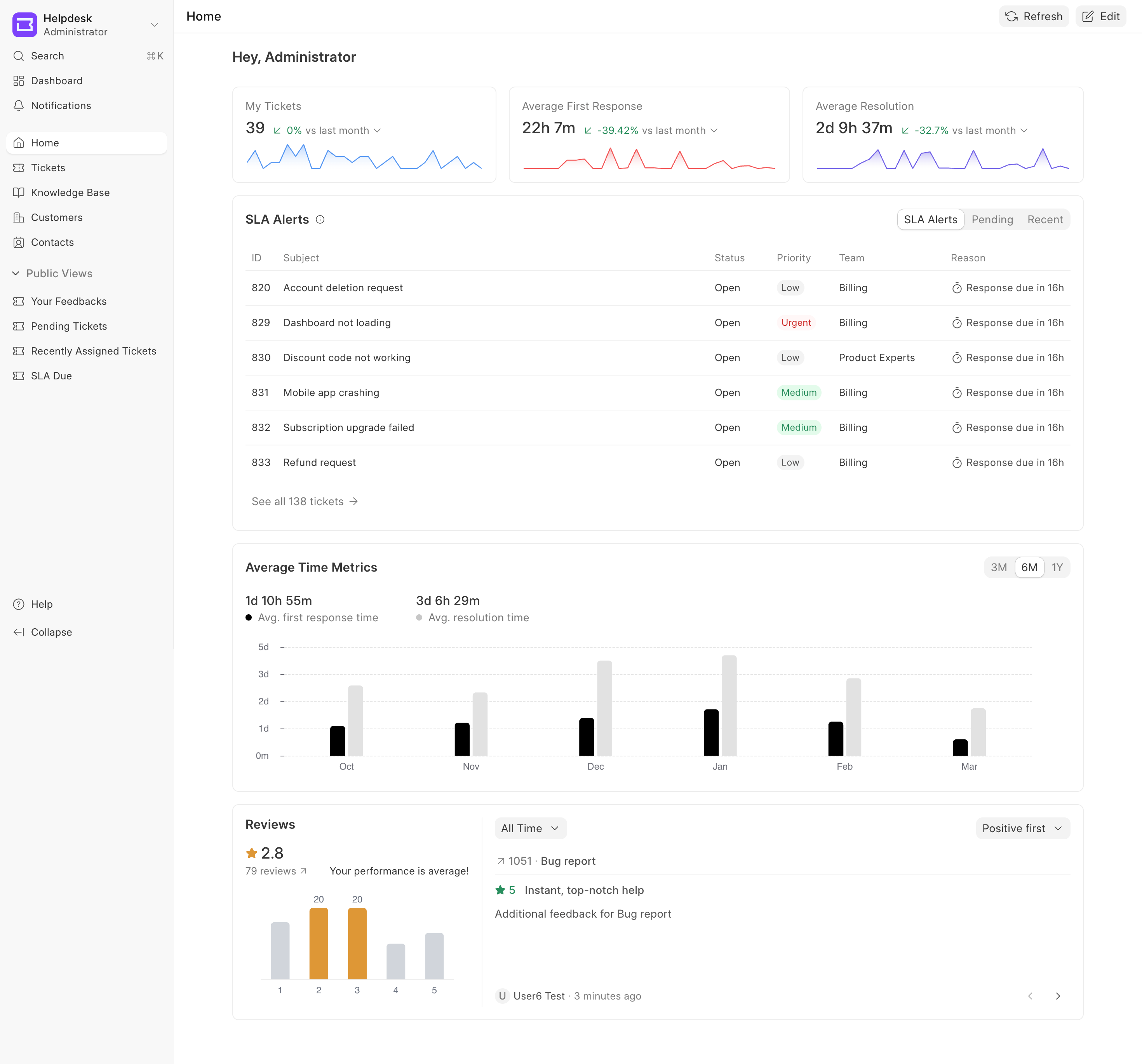
Página de Inicio del Agente
Características Clave
- Diseño Personalizable: Arrastrá, soltá, redimensioná y reordená los widgets según tus preferencias individuales.
- Métricas en Tiempo Real: Los datos se obtienen directamente del backend de Helpdesk para asegurar que siempre estés viendo la información más actualizada.
- Filtrado por Período: La mayoría de los widgets permiten cambios rápidos de duración (ej: última semana, último mes, últimos 3 meses) para que analices las tendencias en diferentes períodos.
- Acciones Rápidas: Los enlaces interactivos dentro de los widgets te permiten saltar directamente a tickets específicos o listas de tickets filtradas.
Widgets de Tablero Disponibles
Mis Tickets
Una tarjeta de métrica que muestra el número total de tickets asignados al agente durante un período seleccionado.
- Visuales: Incluye un gráfico de líneas que rastrea el volumen de tickets a lo largo del tiempo.
- Información (Insights): Muestra el cambio porcentual (aumento o disminución) en comparación con el período anterior (ej: vs. el mes pasado), resaltando las tendencias de volumen.
Tiempo Promedio de Primera Respuesta
Una tarjeta dedicada que rastrea qué tan rápido enviás la primera respuesta a un cliente.
- Visuales: Se representa con un gráfico de líneas de color rojo y degradado.
- Información (Insights): Muestra el tiempo promedio formateado en días, horas y minutos, junto con el cambio porcentual para monitorear las mejoras en la capacidad de respuesta.
Tiempo Promedio de Resolución
Una tarjeta dedicada que rastrea el tiempo promedio que tomás para resolver y cerrar completamente los tickets.
- Visuales: Se representa con un gráfico de líneas de color violeta y degradado.
- Información (Insights): Similar a la tarjeta de Primera Respuesta, muestra el tiempo promedio formateado y el cambio porcentual, ayudándote a medir tu eficiencia en la resolución de problemas.
Métricas de Tiempo Promedio
Un widget de gráfico de barras integral que compará el "Tiempo Promedio de Primera Respuesta" y el "Tiempo Promedio de Resolución" lado a lado.
- Visuales: Visualización de gráfico de barras dual.
- Filtros: Admite filtros históricos más largos: 3 Meses (3M), 6 Meses (6M) y 1 Año (1Y).
- Uso: Ideal para reconocer tendencias de desempeño a largo plazo e identificar cuellos de botella operativos.
Tickets Pendientes
Una vista de lista accionable de tickets que requieren tu atención. Este widget se categoriza en tres pestañas distintas:
- Alertas de SLA: Tickets que se están acercando o que ya han incumplido su Acuerdo de Nivel de Servicio (SLA). Marca los elementos vencidos en rojo.
- Pendientes: Tickets que actualmente esperan una respuesta del agente.
- Recientes: Nuevos tickets asignados al agente dentro de las últimas 24 horas.
- Detalles Mostrados: ID del ticket, Asunto, Estado, Prioridad (etiquetas codificadas por colores), Equipo/Grupo y Motivo (ej: SLA próximo, estado pendiente).
Reseñas (Comentarios Recientes)
Un widget de dos paneles que resume la satisfacción del cliente y los comentarios recientes.
- Panel Izquierdo (Resumen): Muestra la calificación promedio general por estrellas (1 a 5), el número total de reseñas, una etiqueta de evaluación de desempeño (ej: "excelente", "bueno") y un gráfico de barras que muestra la distribución de las calificaciones.
- Panel Derecho (Comentarios Detallados): Un carrusel de reseñas individuales de clientes. Podés navegar a través de las reseñas usando los botones de anterior/siguiente.
- Filtros: Los agentes pueden filtrar las reseñas por período (Todo el tiempo, Última semana, Último mes, Últimos 3 meses) y ordenarlas (Positivas primero, Negativas primero).
Gestión del Tablero
Como agente, podés adaptar la Página de Inicio para mostrar solo las métricas que más te importan.
Editar el Diseño
- Hacé clic en el botón Editar en la esquina superior derecha del encabezado.
- Mover: Hacé clic y arrastrá cualquier widget a una nueva posición en la cuadrícula.
- Redimensionar: Arrastrá la esquina inferior derecha de un widget para expandir o reducir su tamaño (los widgets tienen dimensiones mínimas y máximas predefinidas para preservar la integridad de la interfaz).
- Eliminar: Pasá el cursor sobre un widget mientras estás en modo edición y hacé clic en el icono del Tacho de Basura en la esquina superior derecha para quitarlo del tablero.
Agregar Nuevos Widgets
- Mientras estás en modo Edición (o a través del menú desplegable Nuevo si el tablero está vacío), hacé clic en el botón Nuevo en el encabezado.
- Seleccioná un widget de la lista desplegable (ej: "Tickets Pendientes", "Reseñas").
- El nuevo widget aparecerá automáticamente en la parte superior del tablero, listo para que lo ubiques.
Guardar o Restablecer
- Guardar: Una vez que el diseño esté organizado como deseás, hacé clic en Guardar para aplicar los cambios a tu perfil de usuario.
- Cancelar: Hacé clic en Cancelar para descartar cualquier cambio de diseño no guardado y volver al estado anterior.
- Restablecer: Si personalizaste el diseño pero querés volver al valor predeterminado del sistema, entrá al modo Edición y hacé clic en el botón Restablecer.