



Aviso fuera del horario laboral
Cuando los usuarios generan un ticket fuera del horario laboral regular, pueden confundirse por la demora en las respuestas. El Banner de Fuera de Horario Laboral soluciona esto notificando a los usuarios sobre posibles retrasos y estableciendo expectativas claras sobre los tiempos de respuesta.
Para mostrar el banner de fuera de horario en la vista del cliente, navegá a la pestaña General en la vista de Configuración y habilitá la opción "Aviso fuera del horario laboral", como se muestra a continuación.
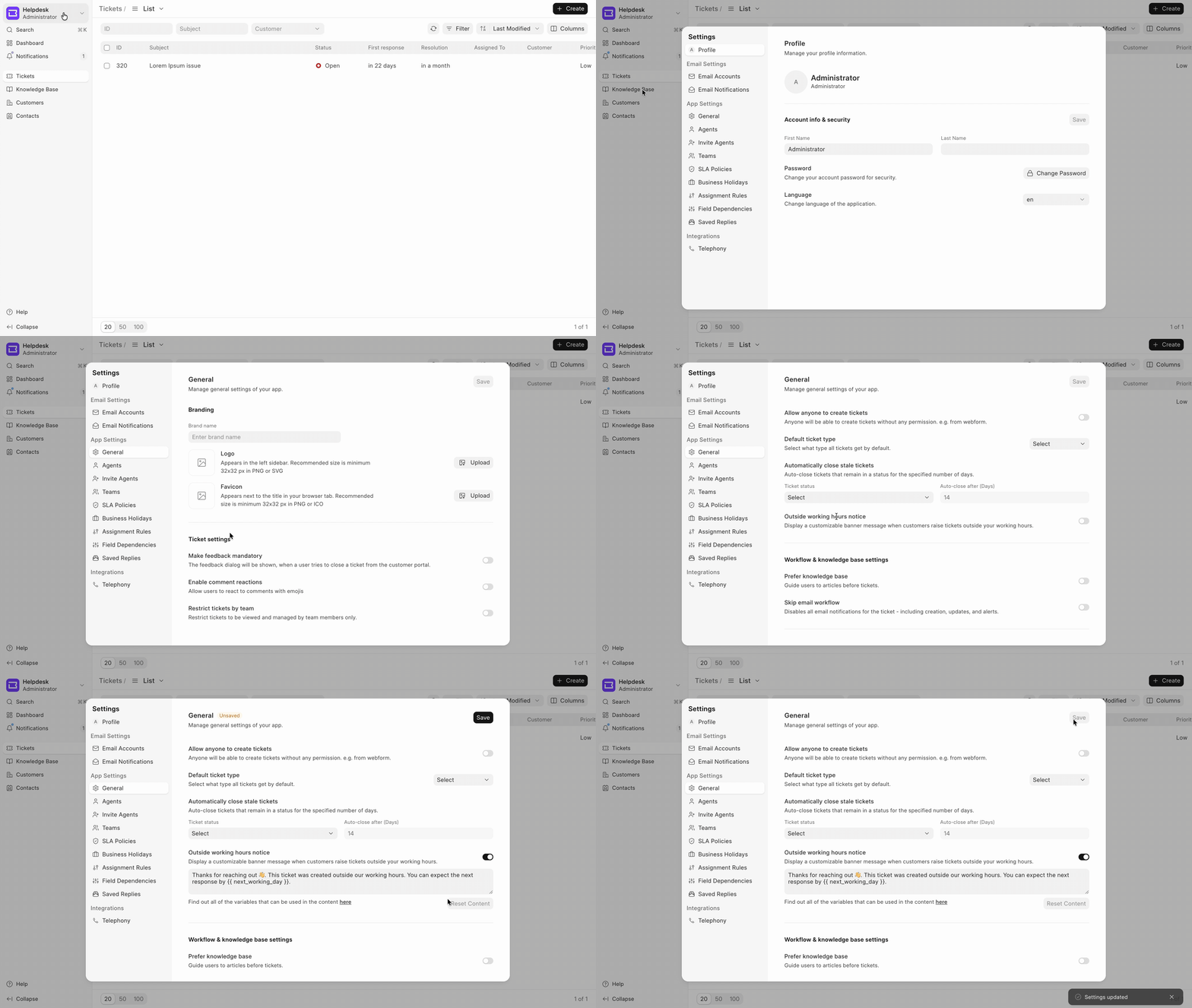
Cuando habilitás esta opción, aparece una entrada de texto que te permite personalizar el mensaje del banner. Tu mensaje personalizado tendrá efecto una vez que guardés la configuración.
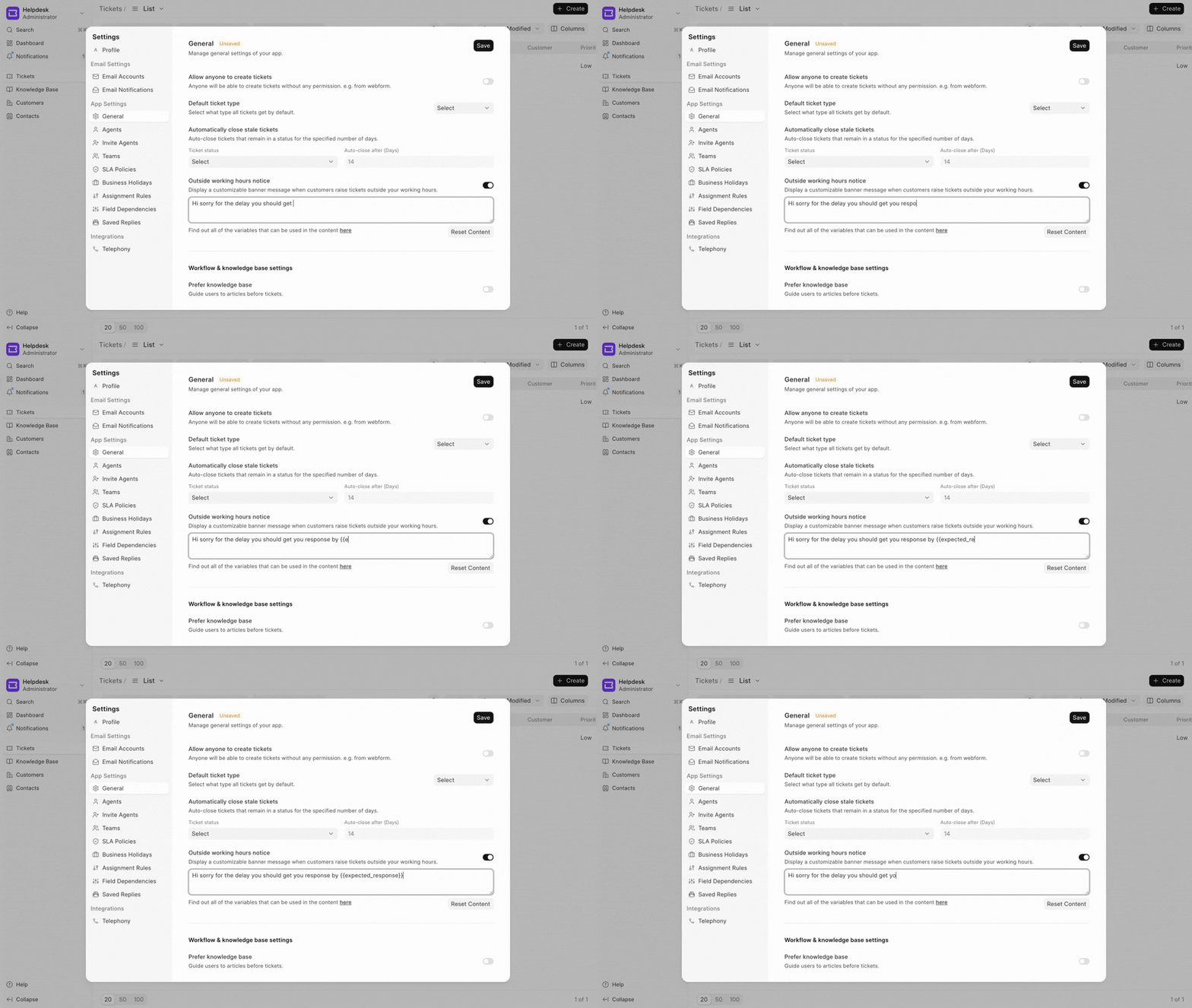
Actualmente, podés usar las siguientes variables para personalizar el mensaje de tu banner.
Variables disponibles:
{{ ticket.name }}— También se pueden usar la referencia del ticket y otros campos del mismo. ej: #TKT-00123{{ next_working_day }}— Fecha completa con el nombre del día. ej: Lunes, 23 Ene{{ next_working_date }}— Formato de fecha corta. ej: 23 Ene{{ expected_response }}— Tiempo de respuesta esperado. ej: 09:00, Lunes, 23 Ene
¿Cómo funciona?
Supongamos que el horario laboral de tu empresa está configurado de 9 am a 6 pm en un día hábil. Ahora, un cliente genera un ticket después de las 6 pm, digamos a las 9 pm, fuera del horario laboral, ¿entonces qué pasará?
¡Voilá! Ahora se muestra un banner de aviso para el ticket. ¿Por qué? Porque de acuerdo al SLA configurado para el ticket, las 9 pm es un horario fuera de las horas laborales.
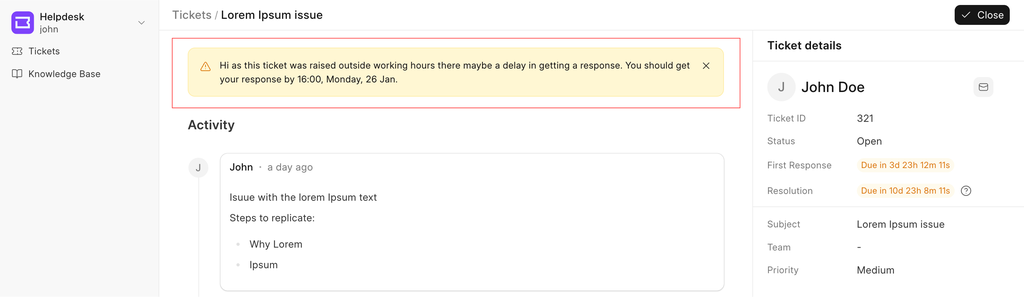
Ahora, en el mismo escenario, supongamos que ha pasado un día y son las 12 pm de un día hábil según tu SLA.
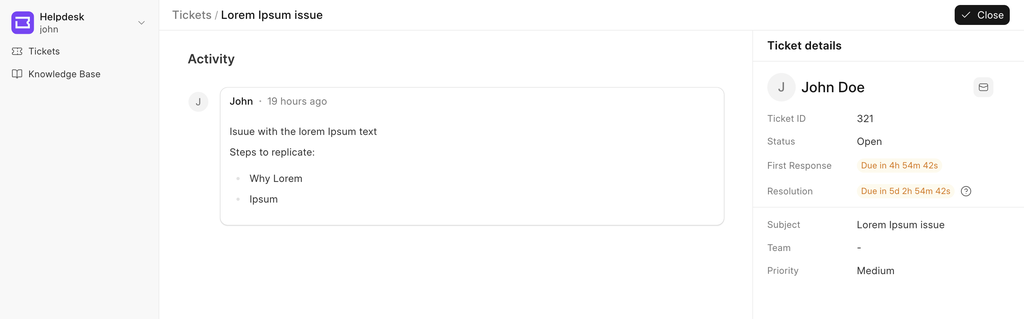
Como podés ver, el banner ya no está. ¿Por qué? Porque el ticket ahora se está visualizando dentro del horario laboral. Parece confuso, pero es realmente simple:
Dentro del Horario Laboral = No hay Banner
Fuera del Horario Laboral = Mostrar Banner
Además, si un agente responde a un ticket generado fuera del horario laboral, el banner no se volverá a mostrar para ese ticket.
Nota: La lógica para que se muestre el banner depende exclusivamente de los SLA configurados para los tickets, incluyendo también la lista de feriados de ese SLA en particular; para leer más sobre cómo funcionan los SLA, hacé clic acá.