



El Portal del Cliente permite que tus usuarios inicien sesión en Helpdesk y gestionen sus interacciones de soporte.
Cuando un Contacto inicia sesión, es redirigido automáticamente al Portal del Cliente.
Una vez que hayas invitado a un contacto, este podrá acceder al portal para:
- Enviar nuevos tickets
- Seguimiento del estado de los tickets existentes
- Acceder a la Base de Conocimientos con una funcionalidad de búsqueda relevante
🔍 El portal proporciona una experiencia de autoservicio para tus clientes, reduciendo la carga de soporte y mejorando la satisfacción del usuario.
📝 Envío de Nuevos Tickets
Para crear un nuevo ticket:
- Hacé clic en la página de Tickets desde la barra lateral.
- Hacé clic en el botón Crear.
- Completá el Asunto y otros detalles necesarios.
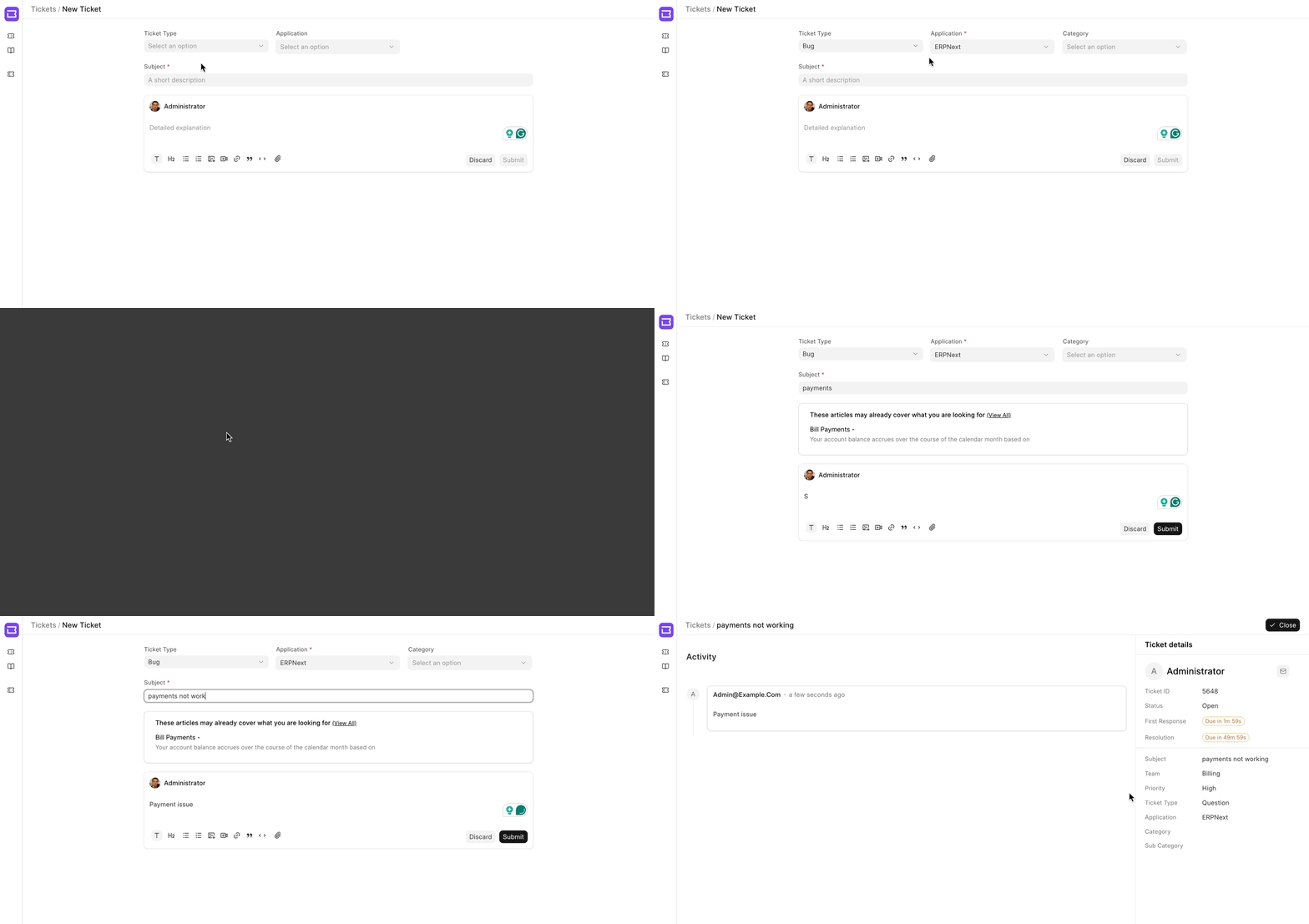
💡 A medida que escribís el asunto, aparecerán artículos relevantes basados en tu consulta.
Esto ayuda a los clientes a resolver problemas por su cuenta antes de enviar un ticket.
Para agregar más campos en el formulario de ticket en el Portal del Cliente, consultá esta guía.
📊 Seguimiento del Estado de los Tickets
En la vista de lista de Tickets, los usuarios pueden gestionar y seguir el estado de sus tickets enviados.
Vistas Personalizadas
- Podés crear vistas personalizadas para filtrar tickets basados en el estado, la prioridad u otros campos.
- Aprendé cómo crear y configurar vistas personalizadas.
Exportación de Tickets
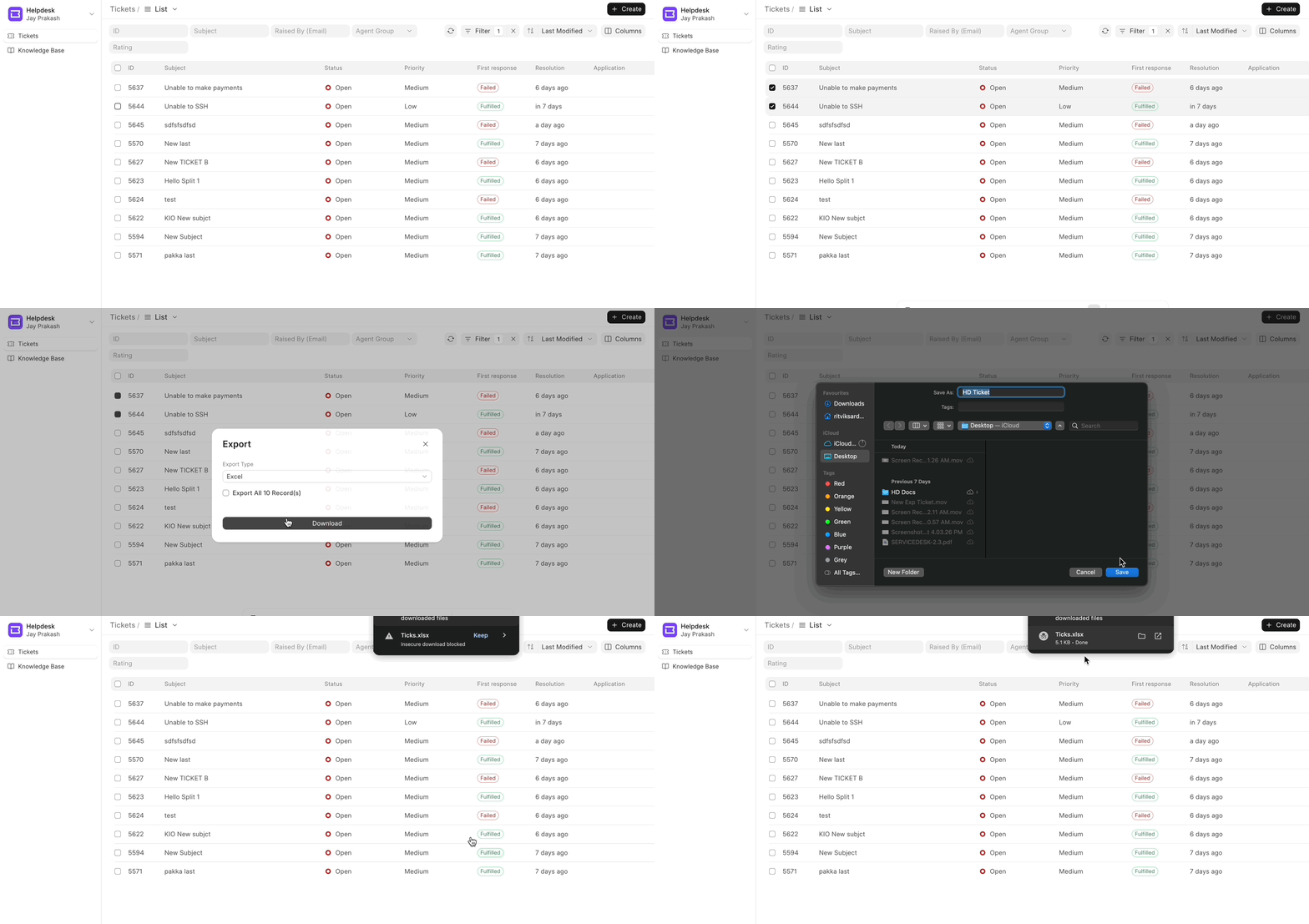
- Usá las casillas de verificación al lado de cada ticket para seleccionar una o varias filas.
- Una vez que hayas seleccionado las filas, aparecerá un mensaje emergente en la parte inferior.
- Hacé clic en los tres puntos (•••) para:
- Exportar los tickets seleccionados
- Exportar todos los tickets de la lista
📚 Base de Conocimientos
El Portal del Cliente incluye una Base de Conocimientos integrada para ayudar a los usuarios a encontrar respuestas más rápido.
- A medida que los usuarios escriben sus preguntas, aparecen automáticamente artículos relevantes.
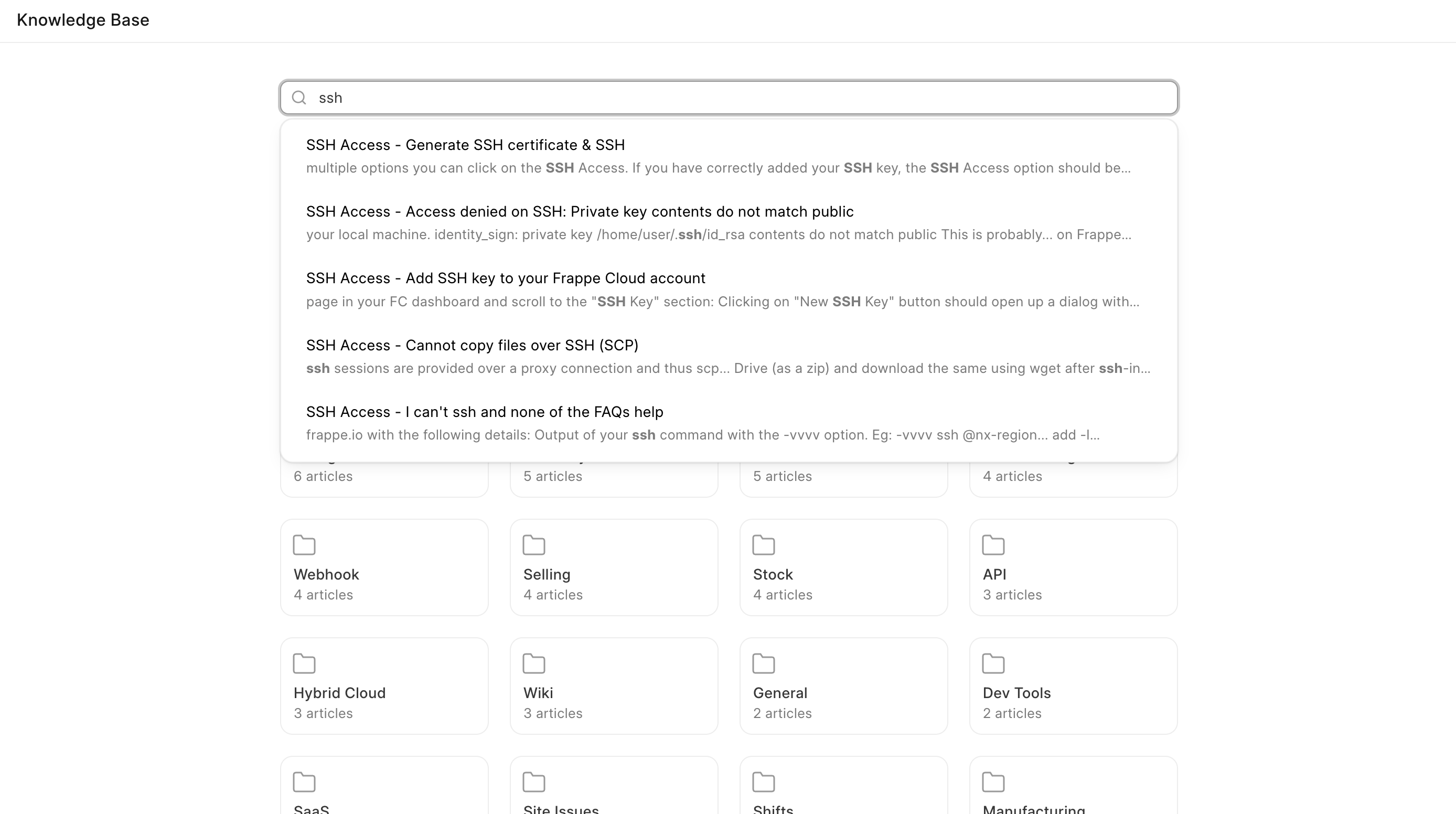
- Los usuarios pueden navegar a través de la Base de Conocimientos para encontrar la información que necesitan sin tener que generar un ticket.
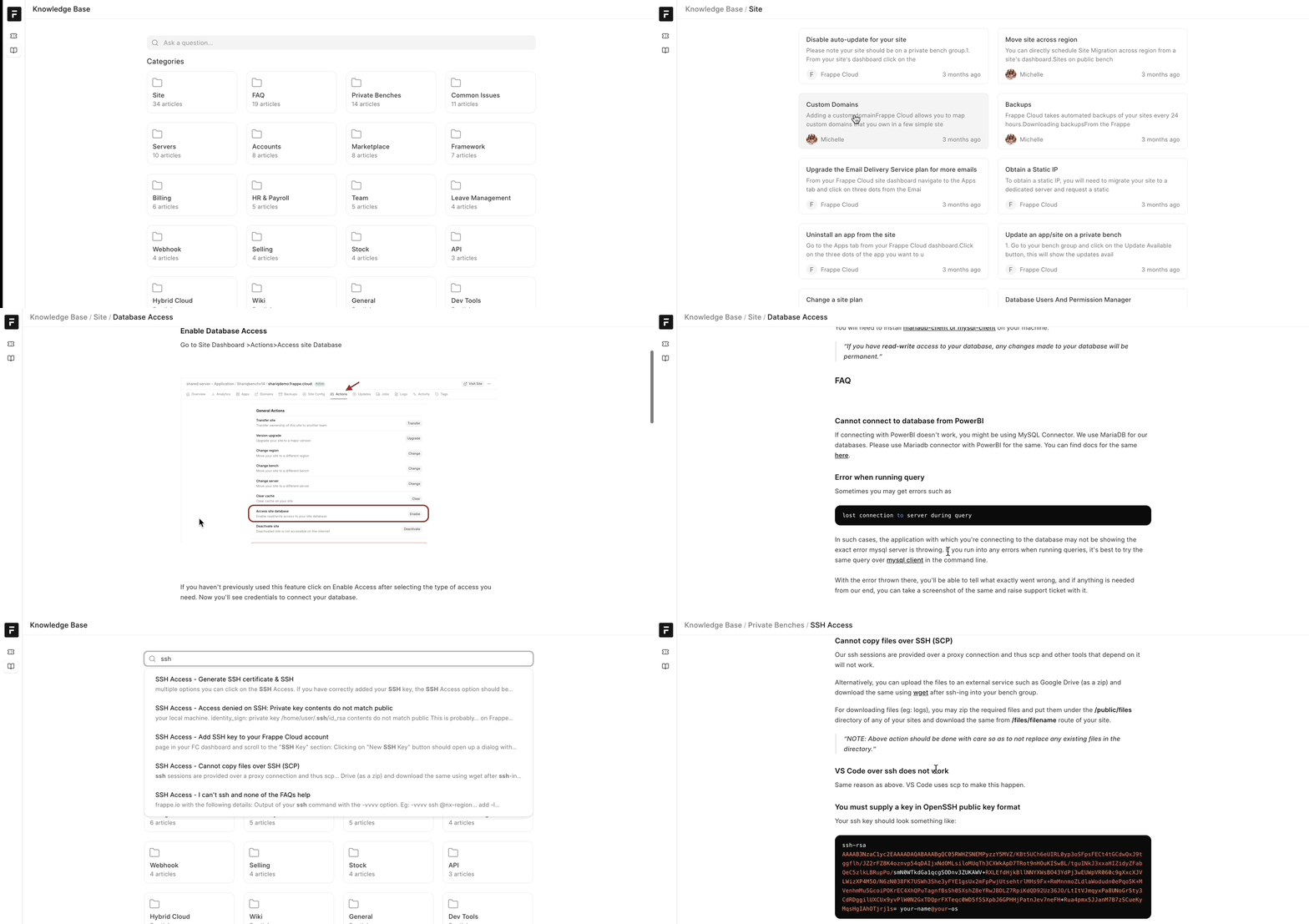
🧠 Una Base de Conocimientos bien mantenida puede reducir significativamente la carga de soporte al permitir que los usuarios se sirvan a sí mismos.
Podés configurar la Base de Conocimientos como la página de inicio para tus clientes/contactos; para hacerlo andá a Configuraciones => Buscá "Preferir Base de Conocimientos" => hacé clic y guardá.
🚀 ¡Ya estás listo para empezar!
Ya aprendiste los conceptos básicos para empezar a usar Diamo Helpdesk — desde la gestión de clientes y contactos hasta el envío y seguimiento de tickets a través del Portal del Cliente.
Te recomendamos revisar la sección de Personalizaciones para adaptar Diamo Helpdesk de acuerdo a tus necesidades y flujos de trabajo específicos.
¡Feliz soporte! 💬