



Entrada rápida personalizada
El Constructor de Diseño de Entrada Rápida te permite personalizar el diseño de los formularios de entrada rápida en Diamo, de manera similar a como podés agregar secciones y campos personalizados a las páginas de Iniciativa y Oportunidad. Esto te da más control sobre el proceso de captura de datos para diferentes tipos de documentos.
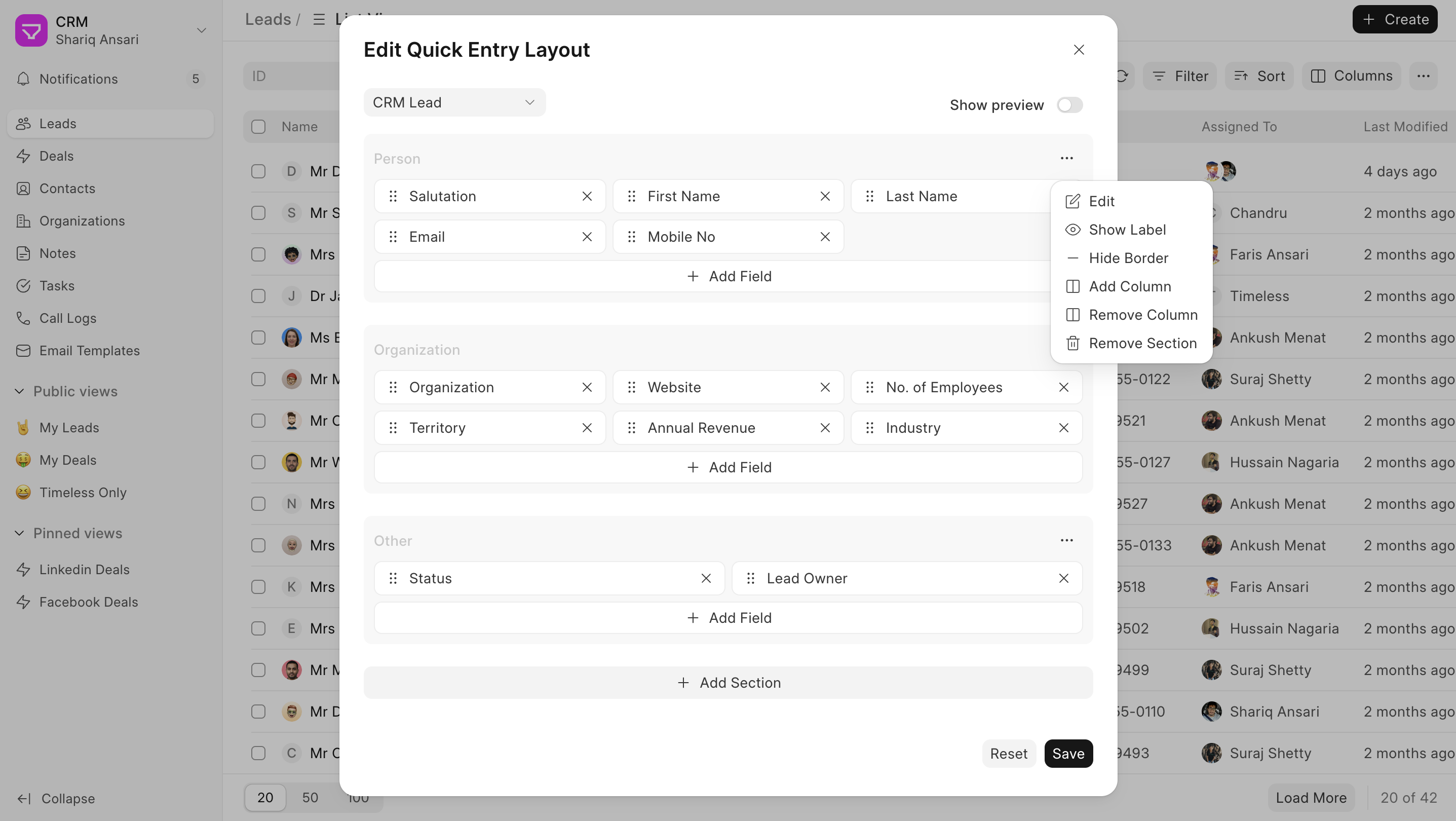
Pasos
- Navegá a la Vista de Lista de Iniciativa/Oportunidad: Andá a la Vista de Lista de Iniciativa/Oportunidad y hacé clic en "Crear" para abrir el modal de entrada rápida. Hacé clic en el botón de editar.
- Seleccioná el Doctype: Se va a abrir un modal y el tipo de documento se seleccionará automáticamente, pero igual podés elegir el doctype para el cual querés agregar o editar campos en el formulario de entrada rápida.
- Utilizá el Constructor de Diseño de Entrada Rápida: Una vez que hayas seleccionado el doctype, va a aparecer la interfaz del Constructor de Diseño de Entrada Rápida para ese tipo de documento. Esta interfaz proporciona funcionalidades para:
- Agregar nuevas secciones al formulario de entrada rápida.
- Agregar campos dentro de estas secciones.
- Arrastrar y soltar campos para reposicionarlos dentro de las secciones o entre ellas.
- Reordenar secciones arrastrando y soltando.
- Editar las etiquetas de las secciones para dar descripciones claras.
- Previsualizá tu trabajo (Opcional): El Constructor de Diseño de Entrada Rápida ofrece un botón Mostrar Vista Previa. Al hacer clic en este botón, se mostrará una vista previa de cómo se verá el formulario de entrada rápida personalizado para el doctype elegido. Esto te permite visualizar los cambios de diseño antes de guardarlos.
Siguiendo estos pasos, podés personalizar eficazmente los formularios de entrada rápida en Diamo para que se adapten mejor a tus requisitos específicos de recolección de datos para diferentes tipos de documentos.
Last updated hace 6 meses
Was this helpful?