



Comunicación por correo
Esta funcionalidad te permite intercambiar correos electrónicos de manera fluida con tus clientes directamente desde la página de la Iniciativa/Oportunidad dentro del sistema. Todas las interacciones por correo se almacenan y están accesibles de forma práctica, lo que promueve una comunicación eficiente y un buen registro de los datos.
Envío de correos electrónicos
- Ubicá el botón de Responder: En la página de la Iniciativa u Oportunidad, buscá el botón "Responder", que generalmente está situado al final de la página.
- Redactá tu correo: Va a aparecer una nueva ventana de composición de correo. Acá podés:
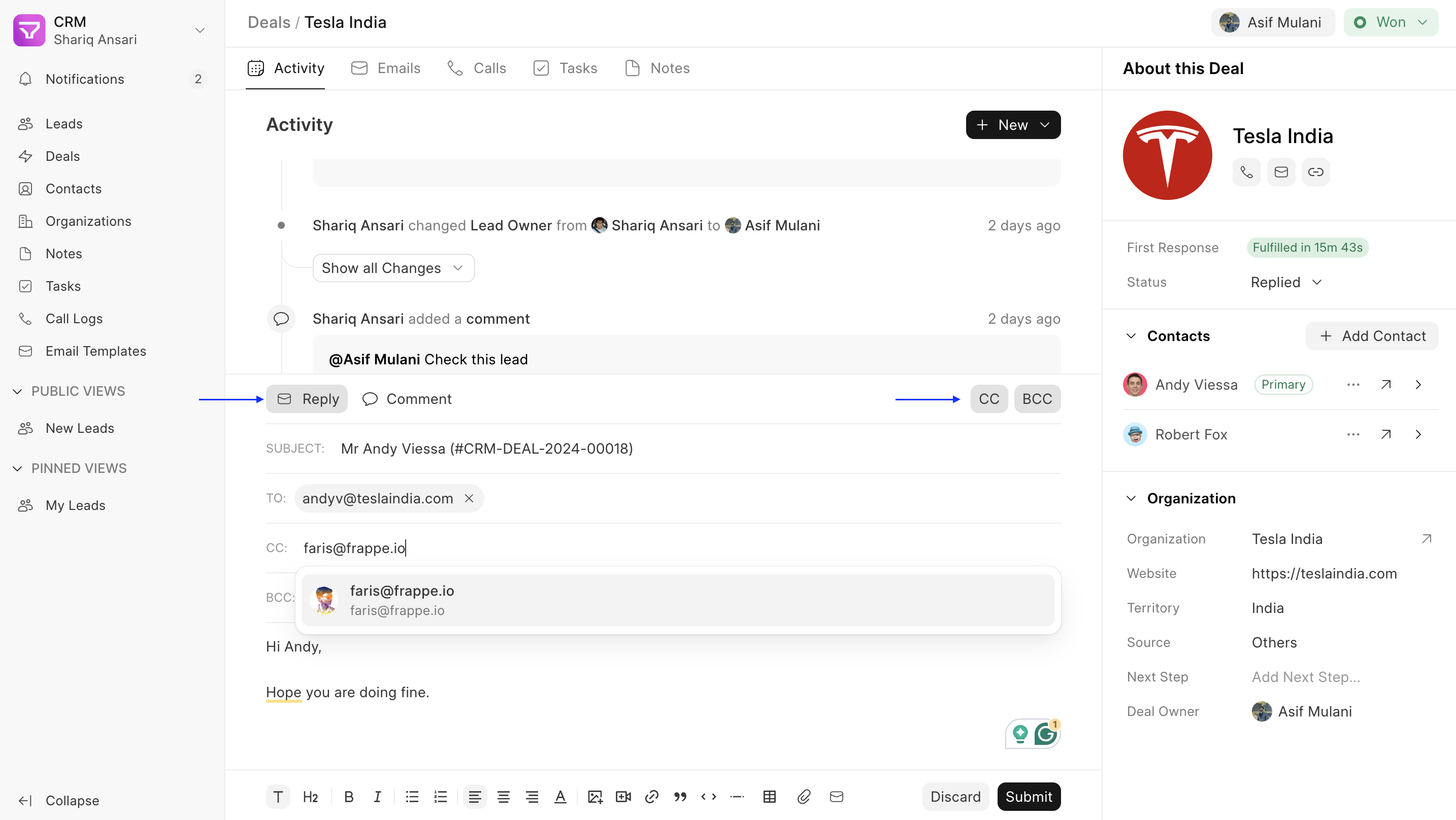
- Asunto: Armá una línea de asunto clara y concisa que resuma el propósito del correo.
- Para: Ingresá la dirección de correo del destinatario en el campo "Para".
- CC y CCO (Opcional): Utilizá el campo "CC" (Copia Carbón) para incluir destinatarios adicionales que deban estar informados pero que no necesiten responder. El campo "CCO" (Copia Carbón Oculta) te permite enviar una copia a los destinatarios sin revelar sus direcciones a los demás.
- Cuerpo del mensaje: Redactá el contenido principal de tu correo. Podés aprovechar las opciones de formato para una mejor legibilidad e incluir adjuntos si es necesario.
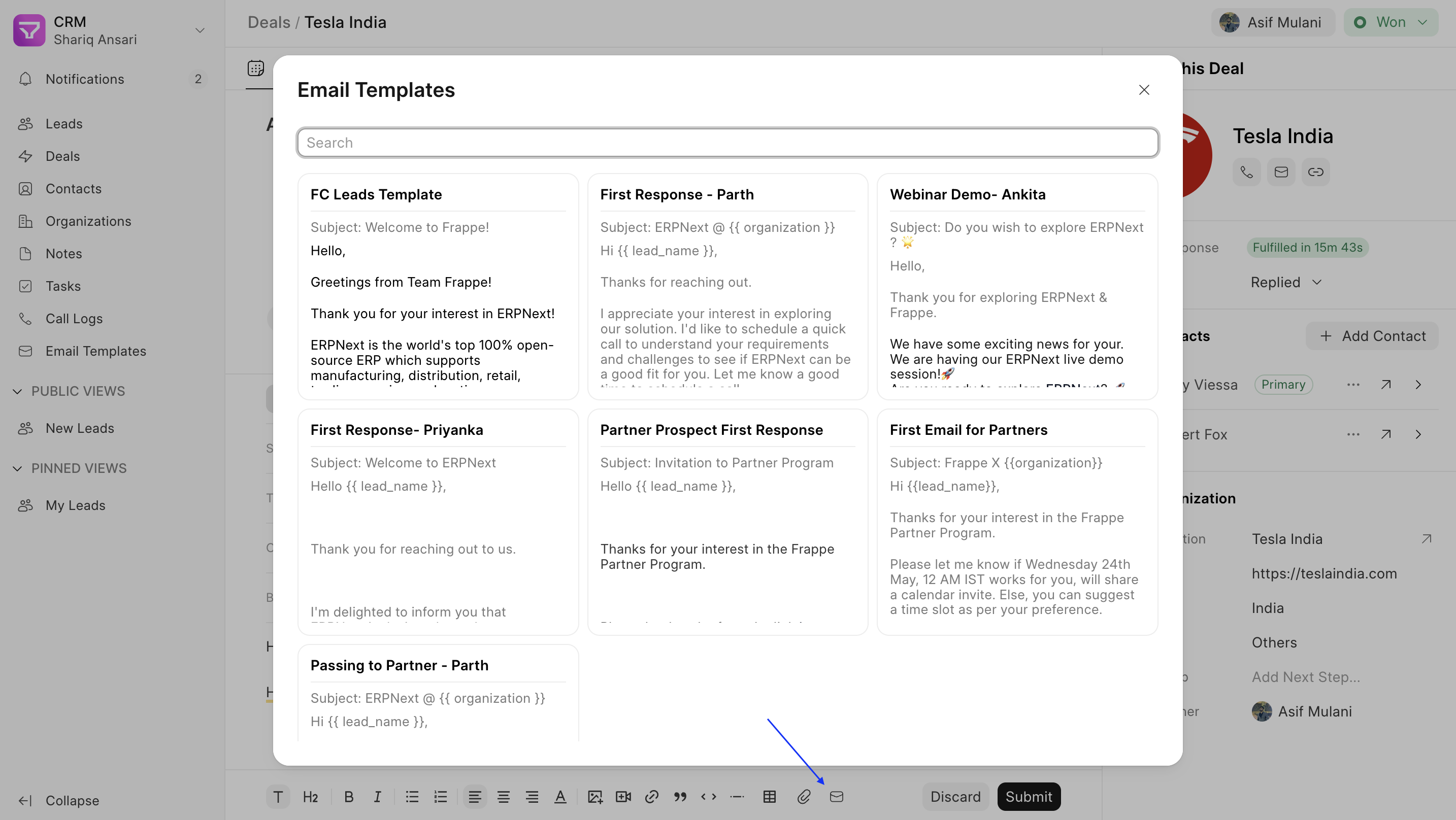
- Aprovechá las Plantillas de Correo (Opcional): Agilizá la comunicación incorporando plantillas de correo predefinidas. Hacé clic en el icono de "Plantilla de correo" y seleccioná la plantilla deseada de la lista disponible. Esto completa automáticamente el cuerpo del mensaje, ahorrándote tiempo y asegurando la consistencia.
- Presioná Enviar: Una vez que hayas redactado tu correo, hacé clic en el botón "Enviar" para mandarlo a los destinatarios.
Visualización de la comunicación por correo
Todas las interacciones de correo relacionadas con una Iniciativa u Oportunidad específica están consolidadas dentro del sistema. Podés acceder a ellas de dos maneras:
- Pestaña de Actividades: Esta pestaña ofrece una vista completa de todas las actividades asociadas con la Iniciativa/Oportunidad, incluyendo correos, llamadas, tareas y notas.
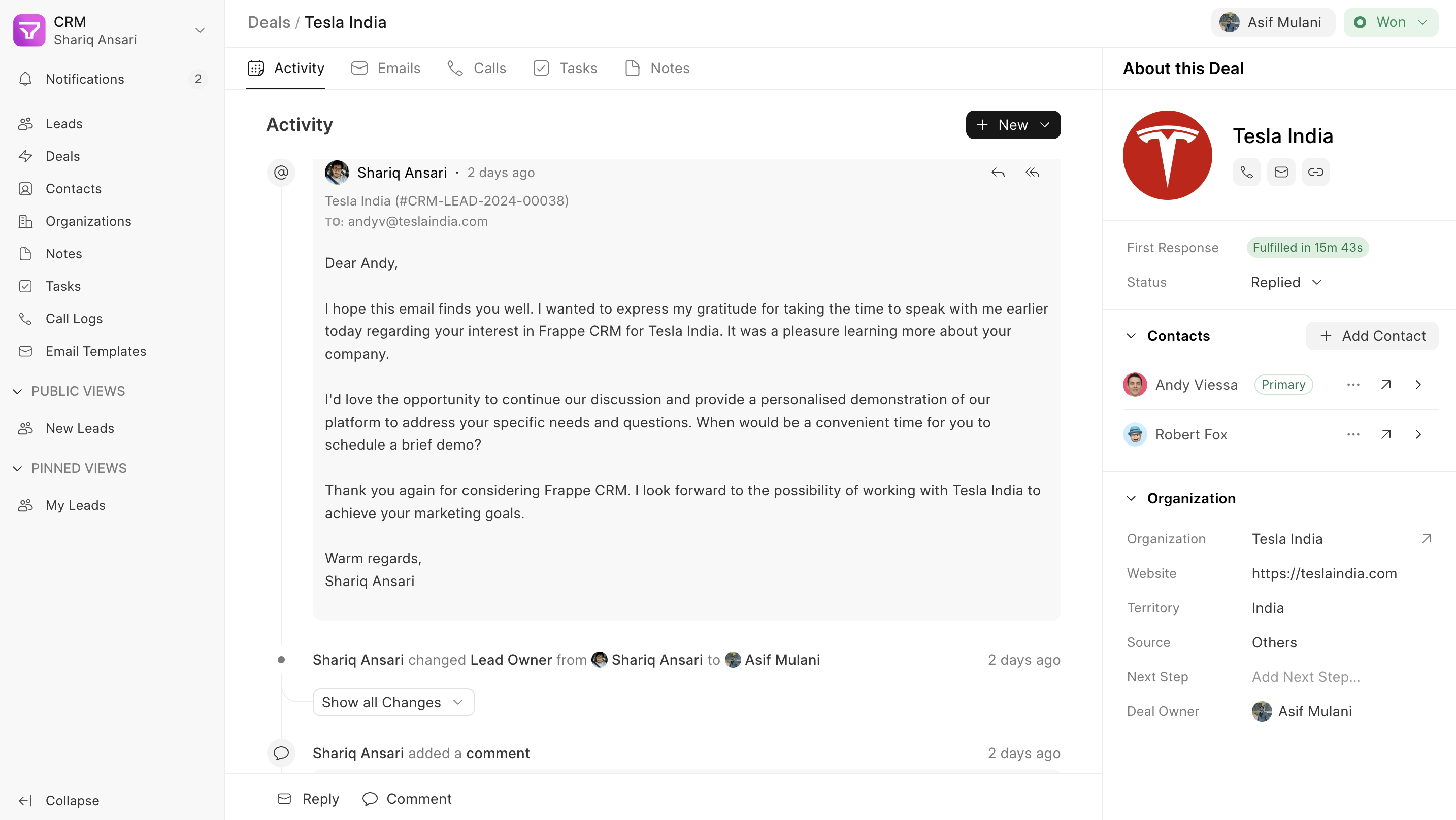
- Pestaña de Correos: Para una vista enfocada únicamente en la comunicación por correo, pasate a la pestaña dedicada "Correos". Esta pestaña muestra exclusivamente los hilos de correo relacionados con la Iniciativa/Oportunidad, ofreciendo un registro claro y organizado de tus intercambios.

Configuración de la cuenta de correo
Podés sincronizar tu cuenta de correo con Diamo para enviar y recibir correos desde Diamo.
Podés gestionar múltiples cuentas de correo entrantes y salientes en Diamo. Tiene que haber al menos una cuenta de salida predeterminada y una cuenta de entrada predeterminada. Si estás en la nube de Diamo, el correo saliente predeterminado lo configuramos nosotros.
Para acceder a las Cuentas de Correo, andá a Cuenta de Correo desde el escritorio.
Requisitos previos
Antes de crear una Cuenta de Correo, necesitás un Dominio de Correo. Sin embargo, podés saltear la creación de un Dominio de Correo si estás usando uno de los servicios listados acá.
Para una configuración detallada de la Cuenta de Correo podés consultar la documentación de DiamoERP acá
Cómo crear una Cuenta de Correo
- Andá a la lista de Cuentas de Correo y hacé clic en Nuevo.
- Ingresá la dirección de correo con el dominio. Los dominios deben estar creados para crear una cuenta de correo. No necesitás crear un dominio si estás sincronizando un correo de ciertos proveedores como se indica acá.
- Ingresá la contraseña de la cuenta de correo.
- Guardá. Si las credenciales son correctas, la cuenta de correo se sincronizará.
Para algunos servicios como Gmail, es posible que necesités activar la autenticación de dos factores (2FA) y usar Contraseñas de aplicación.
Opciones adicionales al crear una Cuenta de Correo
- Usar un ID de inicio de sesión de correo diferente: Para usar un usuario y contraseña de inicio de sesión alternativos para acceder a esta cuenta. Por ejemplo, si tenés [email protected] y querés que los usuarios accedan a este correo con un ID de correo alternativo, deben marcar esta casilla. Los destinatarios verán [email protected] como el remitente.
- Esperando contraseña: Si estás creando esta cuenta en nombre de otra persona y no sabés la contraseña, marcá esta casilla. Cuando el otro usuario inicie sesión, se le pedirá que ingrese la contraseña.
- Usar codificación ASCII para la contraseña: Al marcar esto se usará la codificación ASCII para la contraseña.