



Un Plan de Producción ayuda en la planificación de la fabricación y de los materiales para los productos previstos. Estos productos de producción pueden reservarse a través de una Orden de Venta (para Clientes) o Solicitudes de Material (internamente).
El Plan de Producción ayuda al usuario a planificar la fabricación contra múltiples Órdenes de Venta o Solicitudes de Material. Además, asiste en la planificación del Abastecimiento de Material para los productos de materia prima, basándose en la cantidad de productos terminados a fabricar.
Para acceder a la lista de Planes de Producción, andá a:
Inicio > Fabricación > Producción > Plan de Producción
Requisitos Previos
Antes de crear y usar un Plan de Producción, se recomienda que primero crees lo siguiente:
Cómo crear un Plan de Producción
Como se mencionó anteriormente, un Plan de Producción puede usarse para planificar la fabricación de productos contra Órdenes de Venta o Solicitudes de Material.
Los pasos comunes son:
- Andá a la lista de Plan de Producción y hacé clic en Nuevo.
- Seleccioná si querés obtener los productos desde una Orden de venta o una Solicitud de material.
También podés crear un Plan de Producción manualmente, donde seleccionás los productos a fabricar.
Producción contra Órdenes de Venta
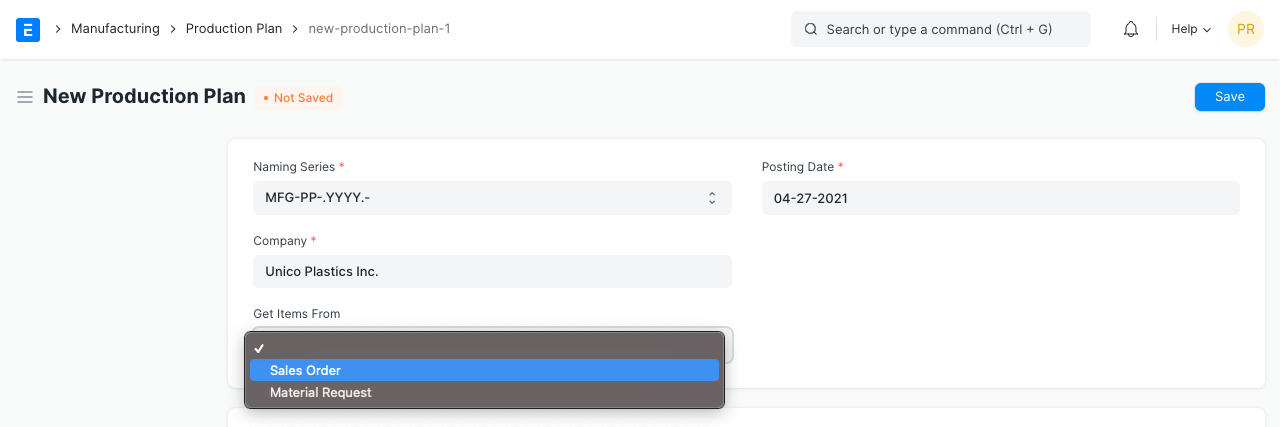
- Seleccioná la opción Orden de Venta en la lista desplegable Obtener productos desde. El sistema mostrará los filtros; usándolos podés traer las Órdenes de Venta para la producción. No necesitás usar todos estos filtros si tenés pocas Órdenes de Venta en un período determinado.
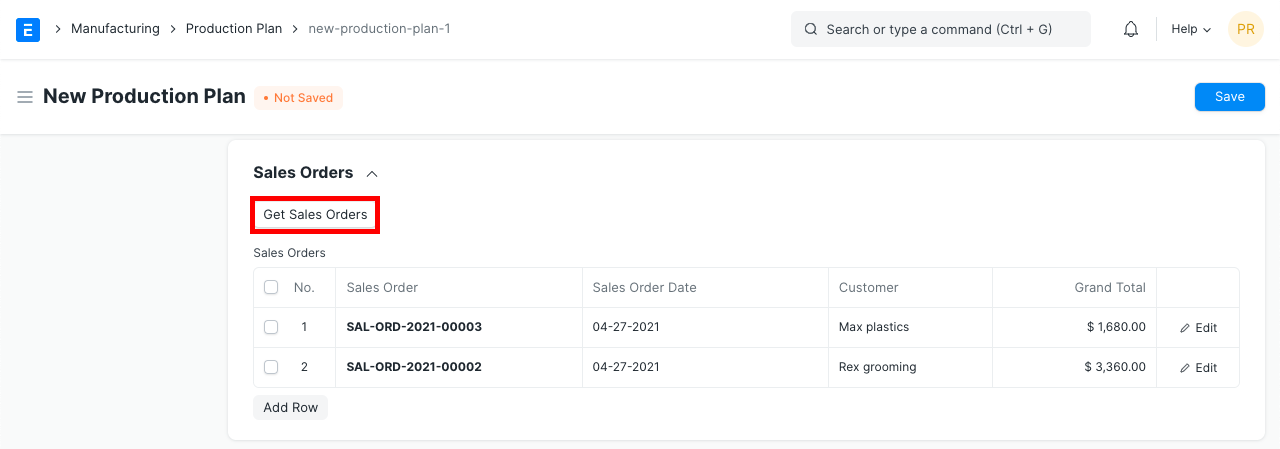
- Hacé clic en Obtener Órdenes de Venta para traer las órdenes basadas en los filtros anteriores.
- Hacé clic en Obtener productos para Orden de Trabajo para traer los productos de las Órdenes de Venta seleccionadas. Solo se traerán los productos que tengan una BOM definida.
- Al expandir una fila en la tabla de Productos a Fabricar, vas a ver la opción Incluir productos explotados. Marcar esto incluye las materias primas de los productos de sub-ensamble en el proceso de producción.
- Si Consolidar productos está marcado, los productos con la misma BOM se combinan en una sola fila con la cantidad total planificada.
Producción contra Solicitudes de Material
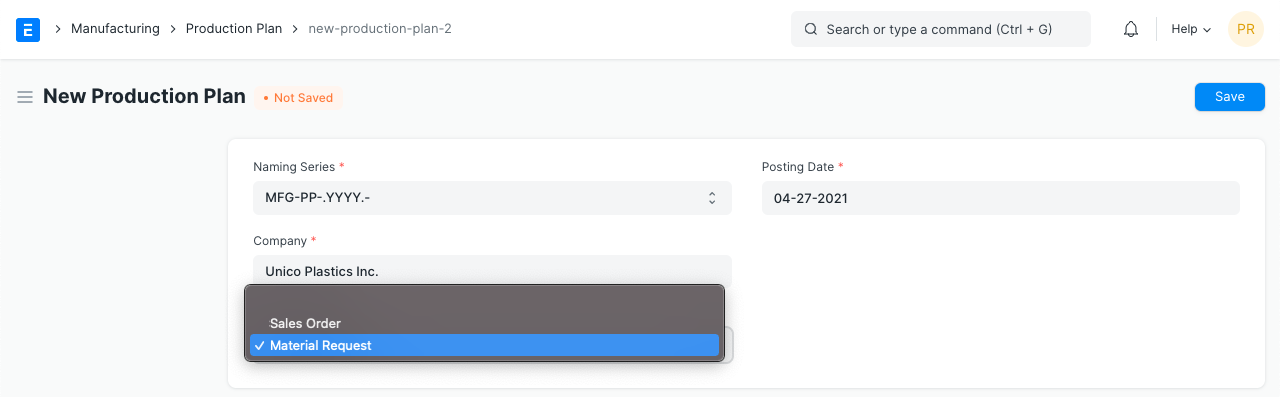
- Seleccioná la opción Solicitud de Material en la lista desplegable Obtener productos desde. El sistema mostrará los filtros para traer las Solicitudes de Material para la producción.
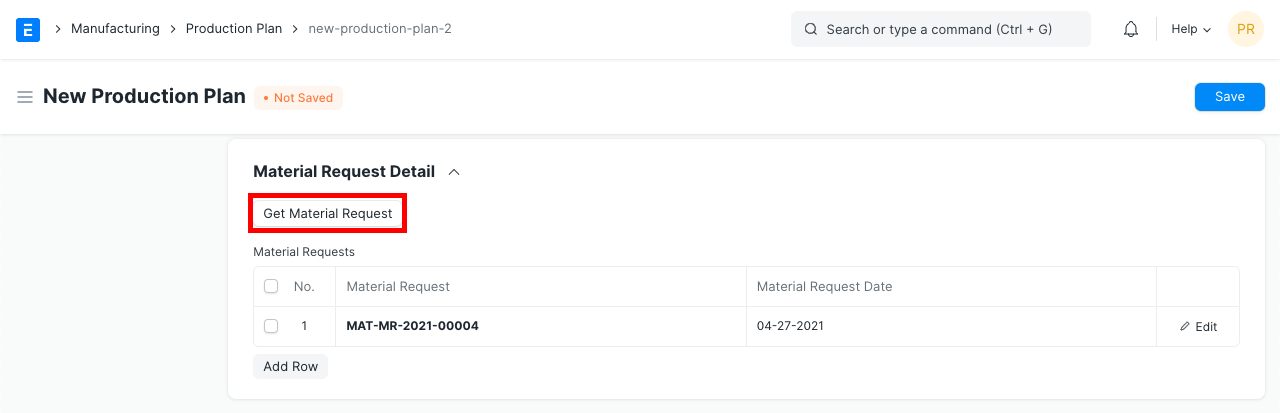
- Hacé clic en Obtener Solicitud de Material para traer las solicitudes basadas en los filtros.
- Hacé clic en Obtener productos para Orden de Trabajo para traer los productos de las solicitudes mencionadas.
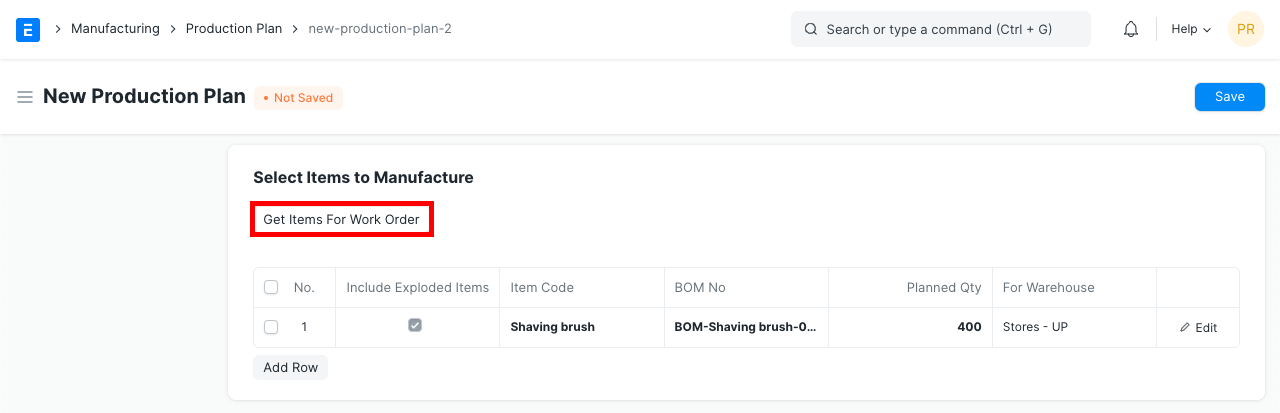
Obtener productos de sub-ensamble
Haciendo clic en Obtener productos de sub-ensamble se traerán los productos de sub-ensamble desde la BOM de los productos terminados en la tabla superior.
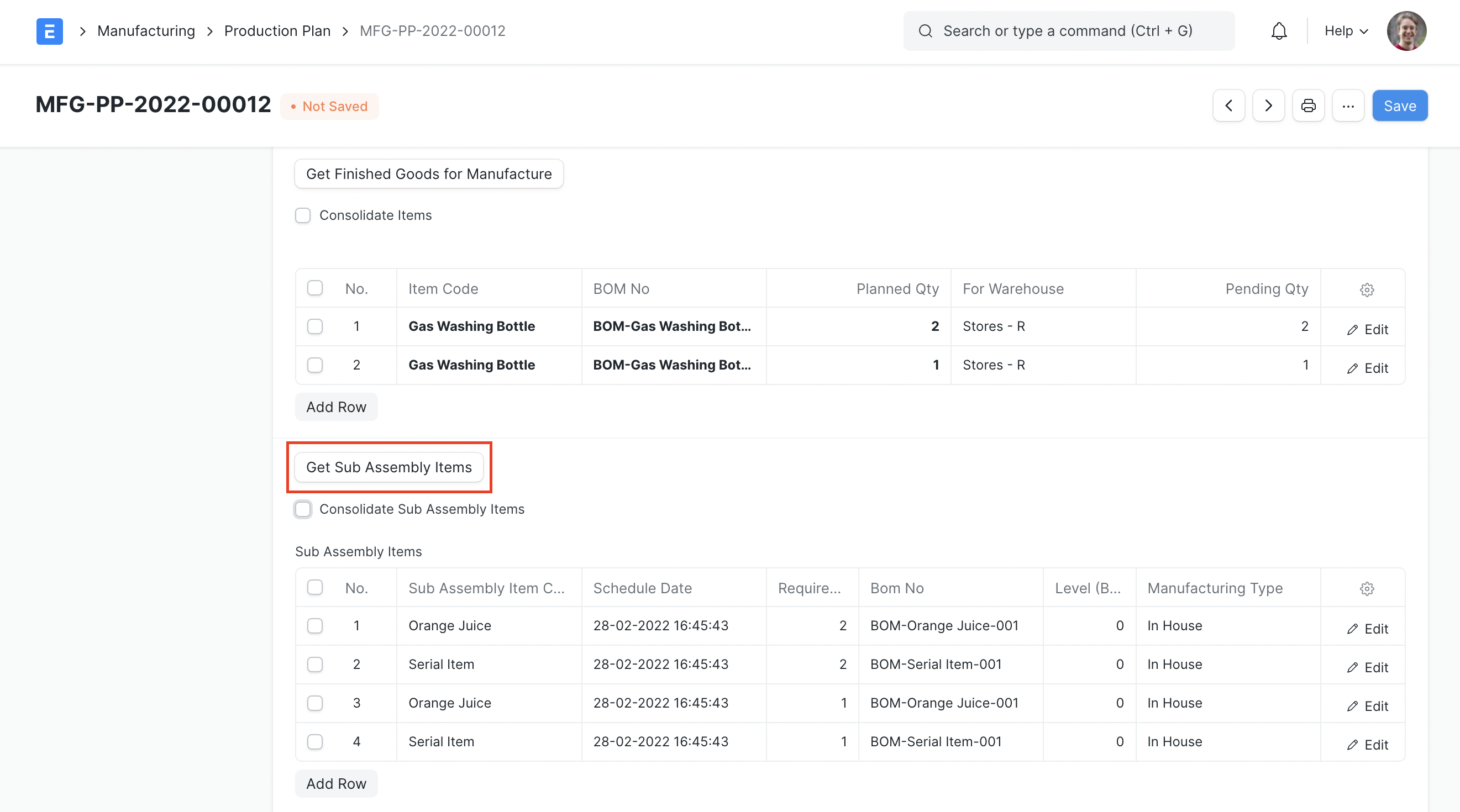
Productos de sub-ensamble
Tendrás la opción de crear una Orden de Trabajo interna (In House) / Orden de Compra de Subcontratación / Solicitud de Material para compra contra los productos de sub-ensamble usando el Tipo de Fabricación.
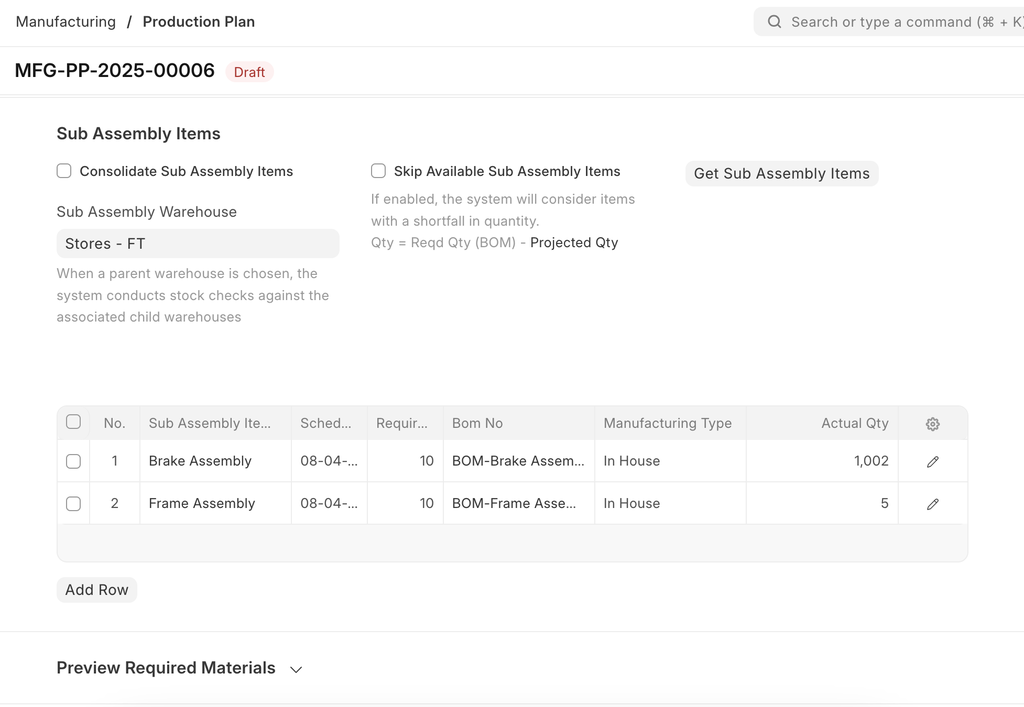
Si querés crear Solicitudes de Material tanto para tus productos de sub-ensamble como para tus materias primas finales, tenés que seleccionar el Tipo de Fabricación como "Solicitud de Material" para los sub-ensambles y luego hacer clic en el botón "Obtener productos solo para compra" para traerlos a la tabla del Plan de Solicitud de Material.
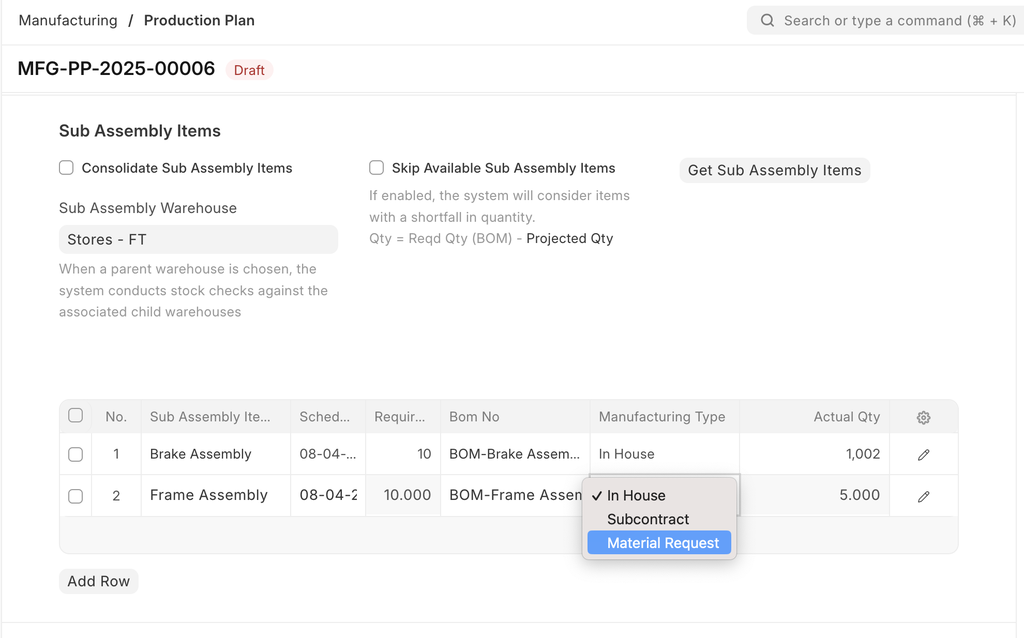
Combinar productos de sub-ensamble
Si hay productos terminados que comparten el mismo producto de sub-ensamble, estos pueden combinarse. Los criterios para la combinación son: mismo Producto, Depósito, BOM y Tipo de Fabricación.
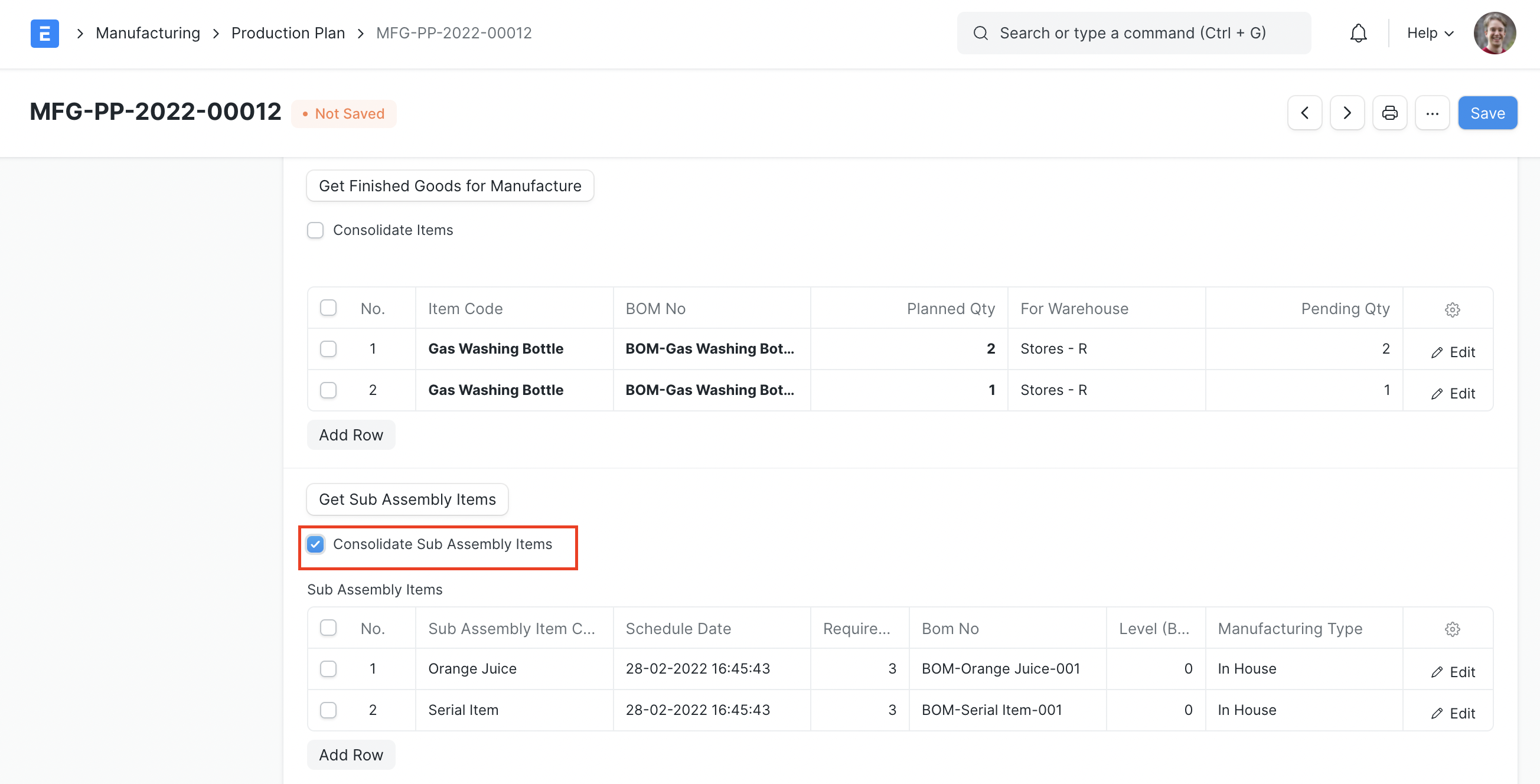
De esta manera, se puede generar una Orden de Trabajo común para crear sub-ensambles masivamente para varios productos terminados.
Omitir productos de sub-ensamble disponibles u omitir materias primas disponibles
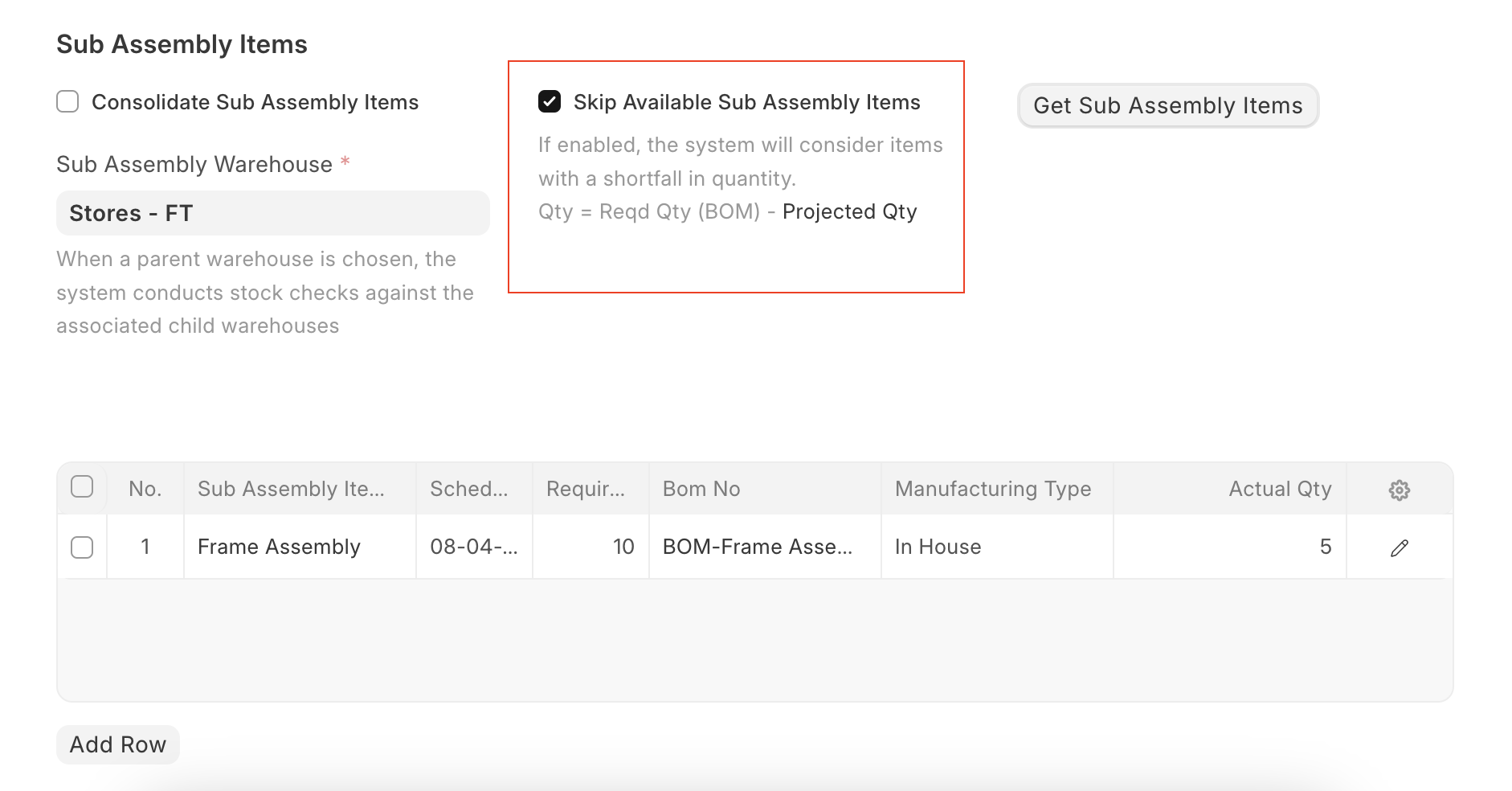
Si habilitás el checkbox Omitir productos de sub-ensamble disponibles u Omitir materias primas disponibles, el sistema considerará la Cantidad Proyectada disponible en el depósito para calcular la cantidad requerida. Para entender esto, considerá el siguiente caso:
Ejemplo
Para producir 1 unidad del Producto A, se requiere 1 unidad del Producto B (sub-ensamble), y para producir 1 unidad del Producto B, se requiere 1 unidad del Producto C.
- En el plan de producción, el Producto A tiene una cantidad de 100 a producir.
- Para el Producto B ya existe una orden de trabajo por 20 unidades no terminada y hay 20 unidades más en stock. Esto significa que hay 40 unidades en la Cantidad Proyectada.
- Para el Producto C ya existe una orden de compra por 40 unidades no terminada y 20 unidades más en stock. Esto significa que hay 60 unidades en la Cantidad Proyectada.
- Si Omitir productos de sub-ensamble disponibles está activo, al calcular la cantidad para el Producto B:
- Cant. Requerida = Cantidad Requerida (según BOM) - Cantidad Proyectada
- Cant. Requerida = 100 - 40
- Cant. Requerida = 60
- Si Omitir materias primas disponibles está activo, al calcular para el Producto C:
- Cant. Requerida = 100 - 60
- Cant. Requerida = 40
Planificación para Solicitudes de Material
Haciendo clic en el botón Obtener productos solo para compra se traerán las materias primas requeridas a la tabla del Plan de Solicitud de Material. Por ejemplo, para fabricar 200 bidones plásticos, necesitás 100 unidades de plástico virgen pero solo tenés 20 en tu depósito; al presionar el botón se agregará una fila con 80 en la columna de Cantidad Requerida (asegurate de que 'Omitir materias primas disponibles' esté activo).
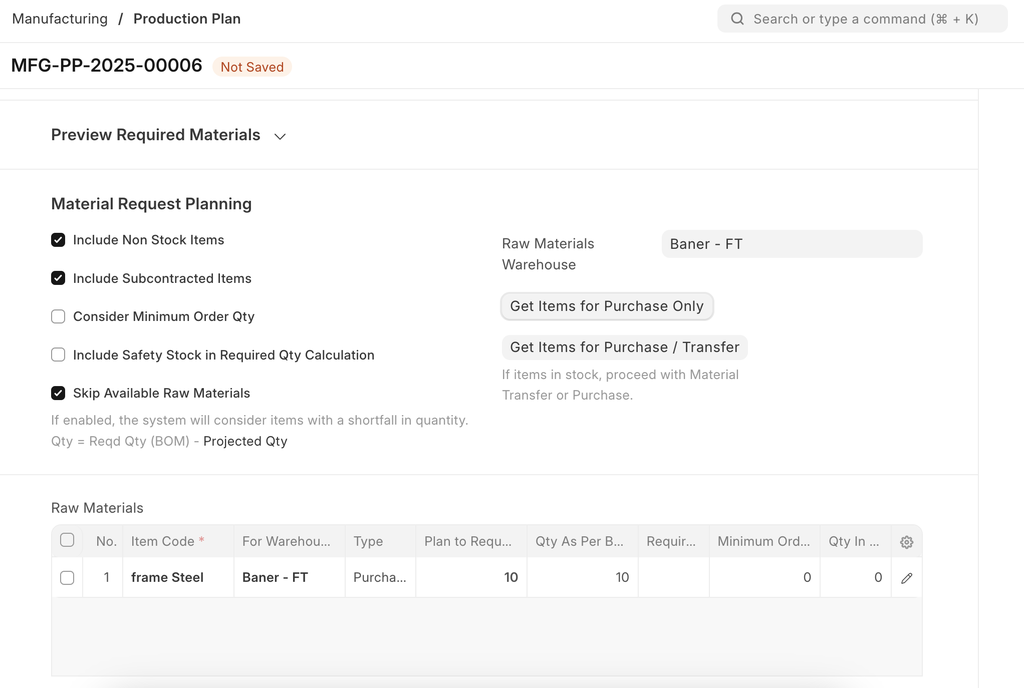
Si hay materiales disponibles parcialmente en un depósito diferente y querés realizar una transferencia de material y crear una entrada de compra por el resto, usá el botón "Obtener productos para Compra / Transferencia". Aquí tenés que especificar el depósito desde el cual se debe realizar la transferencia. Si seleccionás un depósito padre, el sistema revisará la disponibilidad en sus depósitos hijos y sugerirá transferir desde ellos.
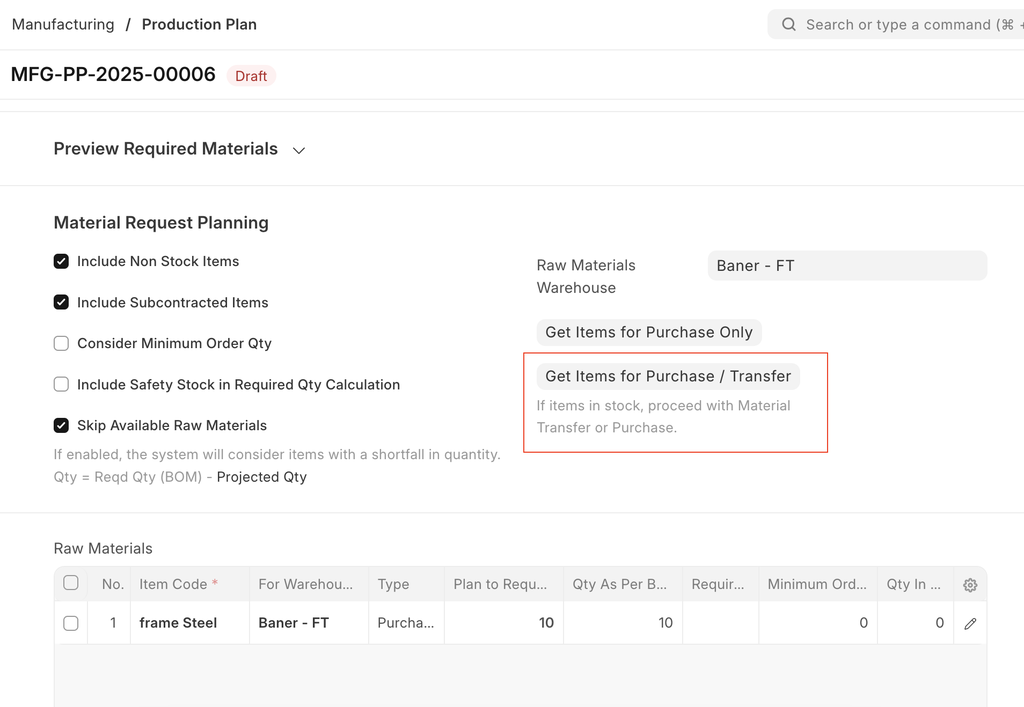
Usá los siguientes checkboxes para acciones específicas:
- Incluir productos que no son de stock: Para incluir productos de servicios o no inventariables. Consultá la página de Producto para más detalles.
- Incluir productos subcontratados: Para agregar materias primas de productos subcontratados si la explosión de productos está desactivada.
- Omitir materias primas disponibles: Si está activo, el sistema solo considerará productos con faltante.
Fórmula: Cant. Requerida = Cant. Requerida BOM – Cantidad Proyectada.
- Para Depósito: Podés configurar el Depósito para el cual querés crear la solicitud de material. Al crear Entradas de Stock durante la producción, el sistema buscará las materias primas en este depósito.
Descargar Plan de Solicitud de Material
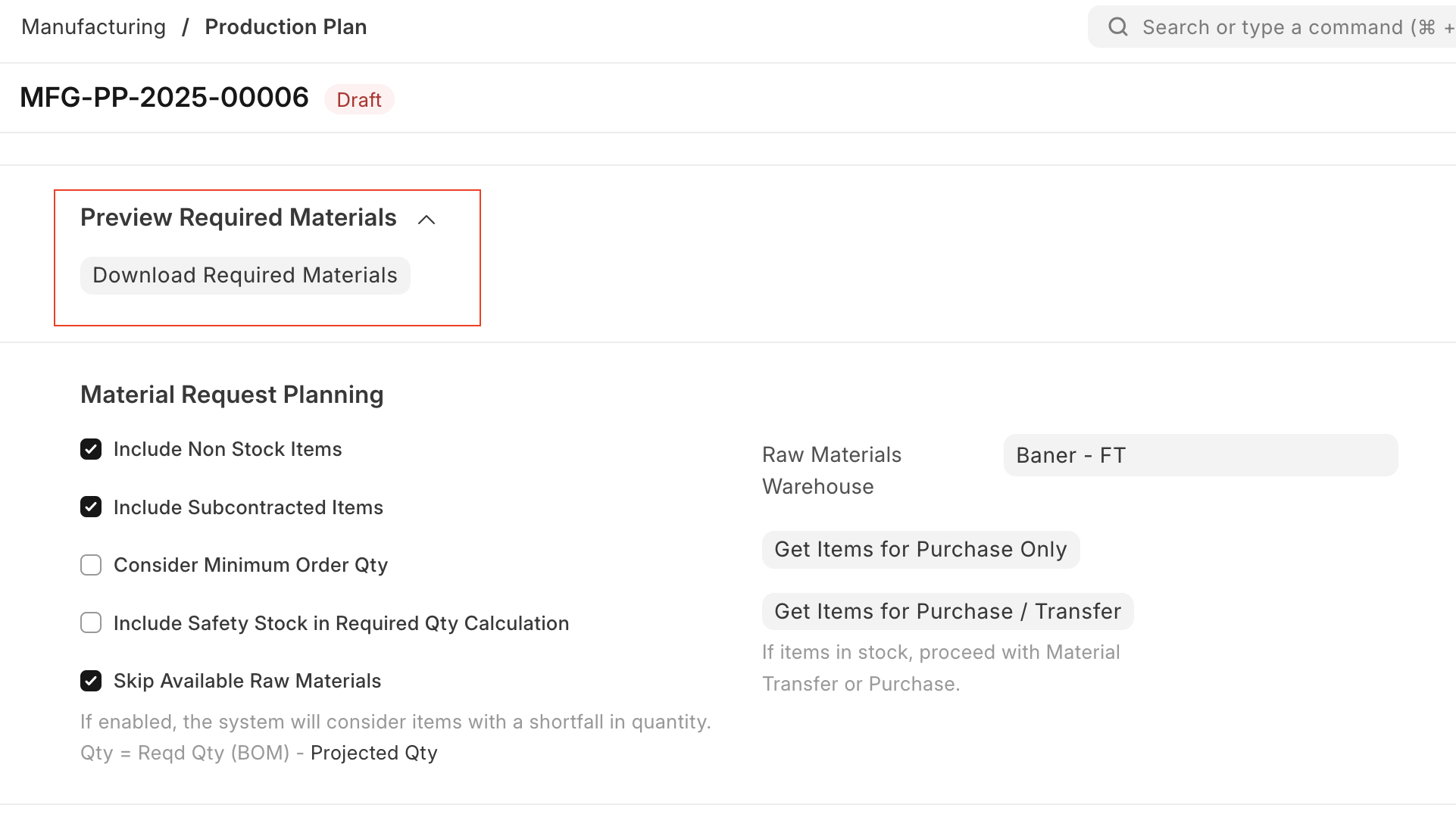
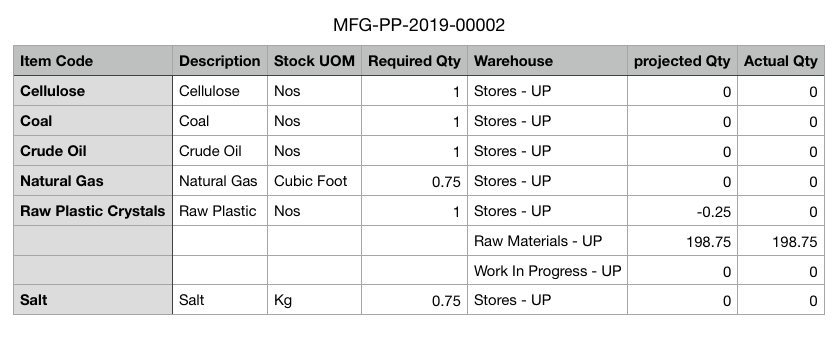
Al hacer clic en "Descargar Plan de Solicitud de Material", obtendrás una planilla Excel con las materias primas necesarias. Podés seleccionar el depósito para verificar la cantidad disponible. Se abrirá una ventana emergente para seleccionar los depósitos si querés ejecutar el plan para múltiples ubicaciones.
Después de Validar
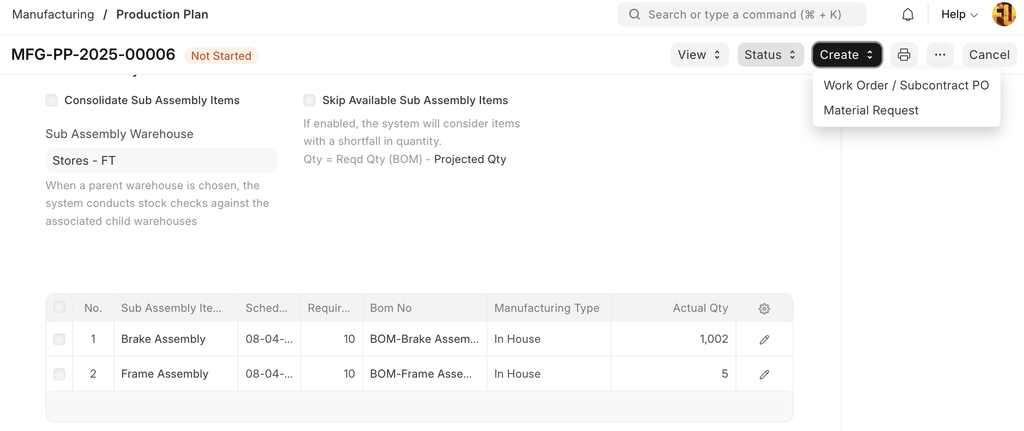
Una vez que el Plan de Producción está validado, tenés la opción de crear Órdenes de Trabajo para los productos a fabricar y Solicitudes de Material para las materias primas. También podés cambiar el estado a Cerrado.
Cerrar un Plan de Producción
Puede haber casos donde un Plan de Producción esté parcialmente completo y se decida discontinuarlo. Esto puede pasar porque:
- Uno de los productos se fabricó de forma independiente fuera del plan.
- Hubo un cambio de planes y los productos pendientes no se fabricarán.
En estos casos, podés poner el estado en Cerrado, para que no se creen nuevas Órdenes de Trabajo o Solicitudes de Material contra él.

El mismo puede ser Re-abierto.
Crear orden de trabajo para productos de sub-ensamble
Tendrás la opción de crear Orden de Trabajo / Orden de Compra de Subcontratación / Solicitud de Material para compra contra los productos de sub-ensamble usando el Tipo de Fabricación.
Si querés crear una Orden de Trabajo para sub-ensambles, seleccioná el Tipo de Fabricación como "In House" y validalo. Después de presentar, tenés que hacer clic en el botón Crear -> Orden de Trabajo / PO de Subcontratación.