



Una Orden de Trabajo es un documento entregado al sector de fabricación por el Planificador de Producción como señal para fabricar una cierta cantidad de un determinado Producto.
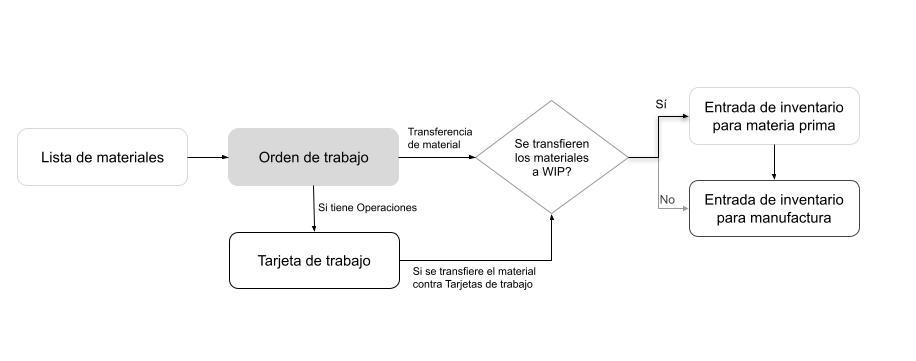
La Orden de Trabajo también ayuda a generar los requerimientos de materiales (Movimiento de Stock) para el Producto a producir desde su Lista de Materiales (BOM).
La Orden de Trabajo se puede generar desde el Plan de Producción basado en Órdenes de Venta.
Para acceder a la lista de Órdenes de Trabajo, andá a:
Inicio > Fabricación > Producción > Orden de Trabajo
Requisitos previos
Antes de crear y usar una Orden de Trabajo, te recomendamos que primero crees lo siguiente:
Cómo crear una Orden de Trabajo
- Andá a la lista de Órdenes de Trabajo y hacé clic en Nuevo.
- Seleccioná el Producto a fabricar.
- El sistema buscará la BOM por defecto para ese producto. También podés cambiar la BOM.
- Ingresá la cantidad a fabricar. Los Productos de materia prima se cargarán recién cuando definas esto.
- Si la BOM seleccionada tiene Operaciones mencionadas, el sistema traerá todas las Operaciones de la BOM; estos valores se pueden cambiar. Consultá la sección Tabla de operaciones para saber más.
- Establecé la Fecha de Inicio Planificada (una fecha estimada en la que querés que comience la producción).
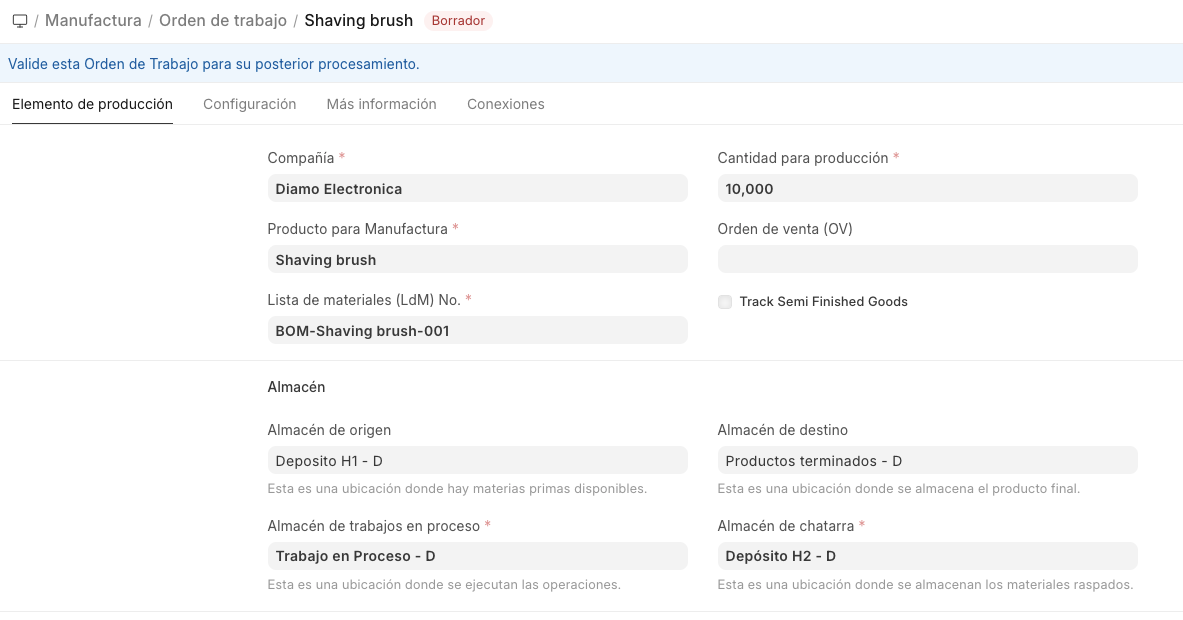
- Usar BOM Multinivel: Esto está habilitado por defecto. Si querés planificar materiales para sub-ensambles del Producto que estás fabricando, dejalo habilitado. Si planificás y fabricás los sub-ensambles por separado, podés desactivar esta casilla. Para saber más, visitá esta página.
- Seleccioná los Depósitos:
- Depósito de Origen: Seleccioná este Depósito en la fila del Producto. Es el depósito donde almacenás tus materias primas. Cada producto requerido puede tener un depósito de origen separado. También se pueden seleccionar depósitos de grupo. Al enviar la Orden de Trabajo, las materias primas se reservarán en estos depósitos para su uso en producción.
- Depósito de Trabajo en Proceso (WIP): El depósito al que se transferirán tus Productos cuando comiences la producción.
- Depósito de Destino: El depósito donde almacenás los Productos terminados antes de ser despachados.
- Depósito de Scrap (Desechos): Si la BOM genera material de desecho, tenés que seleccionar el Depósito de Scrap.
- Productos Requeridos: Todos los productos necesarios (materias primas) se traerán de la BOM y se cargarán en esta tabla. Acá también podés cambiar el Depósito de Origen para cualquier producto. Durante la producción, podés rastrear los materiales transferidos desde esta tabla.
Nota: Podés guardar una Orden de Trabajo sin seleccionar los Depósitos, pero los mismos son obligatorios para validar la Orden de Trabajo.
Una Orden de Trabajo también puede crearse directamente desde una Orden de Venta.
Opciones adicionales al crear una Orden de Trabajo
- Orden de Venta: Si creás una Orden de Trabajo desde una Orden de Venta, se cargará acá. También podés vincular una Orden de Venta existente que contenga el Producto a fabricar.
- Proyecto: Vinculá la Orden de Trabajo a un Proyecto para seguir el progreso en casos de fabricación por pedido técnico.
- Permitir Producto Alternativo: A veces, al fabricar un bien terminado, ciertos materiales pueden no estar disponibles. Por ejemplo, usar cuentas de plástico en lugar de cristales de plástico. Tildar esta casilla te permitirá seleccionar un Producto Alternativo. Para saber más, visitá esta página.
- Omitir Transferencia de Material al Depósito WIP: Usualmente, se crea un Movimiento de Stock cuando las materias primas se transfieren a un Depósito de Trabajo en Proceso. En este caso, la materia prima se considera consumida y se omite el Movimiento de Stock. La siguiente opción aparecerá si tildás esta casilla.
- Consumir Materias Primas desde Depósito WIP: Tildar esta casilla creará automáticamente un Movimiento de Stock de tipo 'Fabricación'. Esto significa que las materias primas se consumieron del Depósito de Origen, se usaron para fabricar bienes terminados y se creó otro Movimiento de Stock para tu Depósito de Destino.
Funcionalidades
Tiempo
La Fecha de Inicio Planificada y la Fecha de Entrega Esperada se pueden configurar acá. Por defecto, la Fecha de Inicio Planificada es la fecha y hora actual al momento de crear la Orden de Trabajo.
Tabla de Productos Requeridos
El Depósito de Origen se puede cambiar para los productos de materia prima utilizados. El Depósito por defecto se puede configurar a nivel de Producto en el maestro de Producto o globalmente en Configuración de Stock.
- Cantidad Requerida: Se calculará automáticamente según la Lista de Materiales (BOM).
- Cantidad Transferida: Una vez que la Orden de Trabajo inicia y se ejecutan las Tarjetas de Trabajo, los productos se transfieren del Depósito de Origen al Depósito WIP. Este campo muestra la cantidad en el depósito WIP. Tené en cuenta que si tildás 'Omitir Transferencia de Material al Depósito WIP', esta columna no se actualizará.
- Cantidad Consumida: Cuando el Producto del depósito WIP se consume y el producto terminado se fabrica, este campo se actualizará.
- Permitir Producto Alternativo: Si un Producto particular no está disponible, tildar esta casilla te permitirá seleccionar un producto alternativo definido en la lista de Alternativas de Producto.
- Omitir Transferencia de Material: Si no querés transferir una materia prima específica al depósito de trabajo en proceso, tenés que habilitar esta casilla.
Una vez que desmarques esta casilla para un Producto, todavía podés seleccionarlo en la BOM y en la Orden de Trabajo, pero no se crearán Movimientos de Stock contra él.
Una vez guardada la Orden de Trabajo, los siguientes dos campos también mostrarán la disponibilidad en los depósitos respectivos dentro de la tabla de Productos Requeridos:
- Cantidad Disponible en Depósito de Origen
- Cantidad Disponible en Depósito WIP
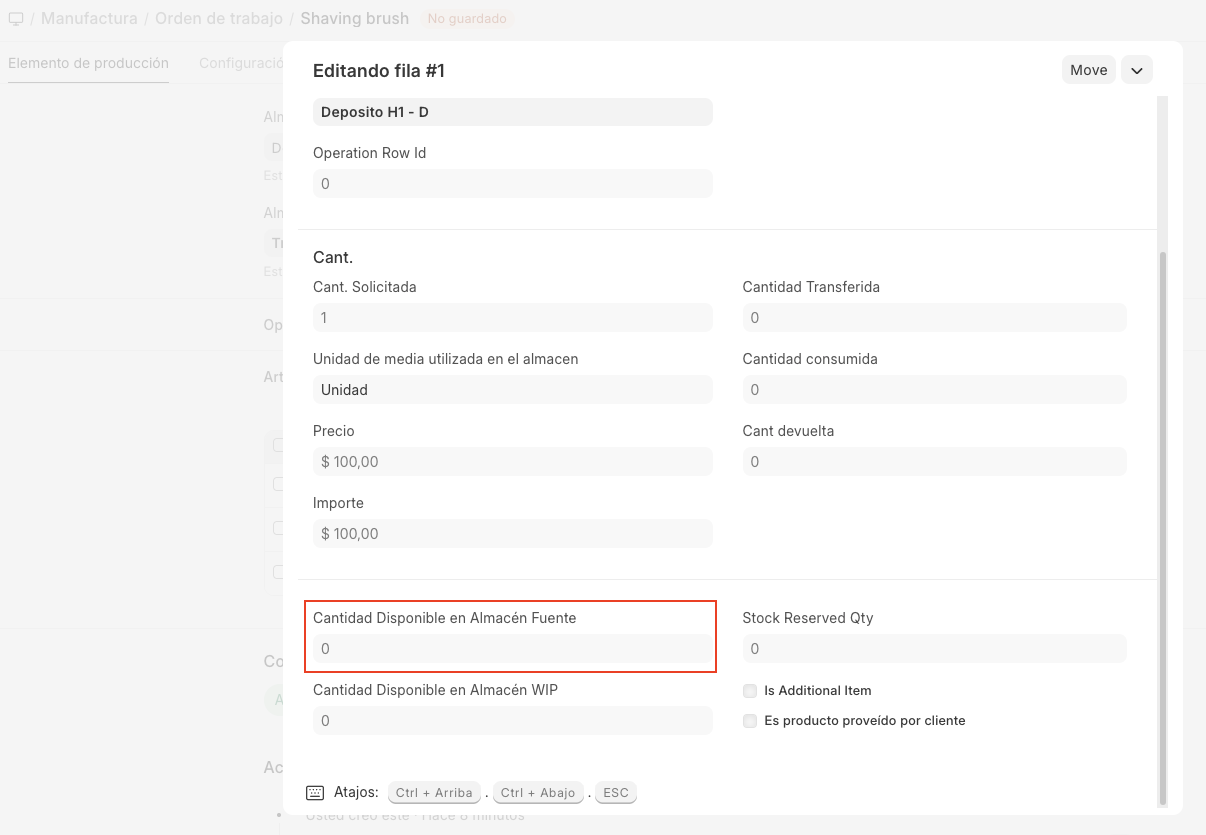
Tabla de Operaciones
Los materiales pueden transferirse contra una Orden de Trabajo o una Tarjeta de Trabajo. Esto normalmente se trae de la Lista de Materiales (BOM), pero también podés cambiarlo en la Orden de Trabajo.
Lo siguiente se traerá de la BOM:
- En la tabla de Operaciones: Las Estaciones de trabajo donde se realizarán las Operaciones
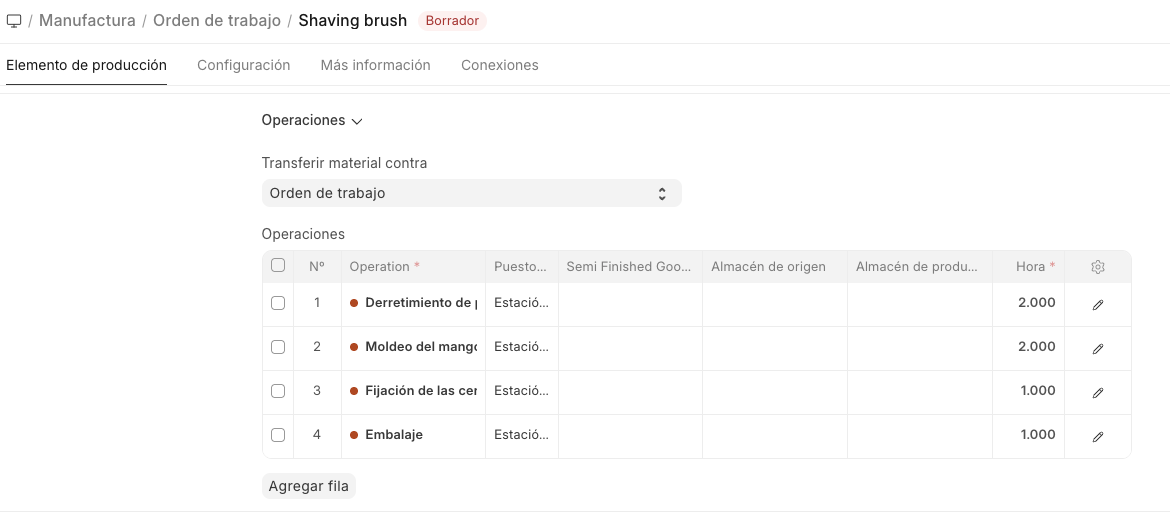
- En la tabla de Productos: Las Operaciones que se realizarán sobre los Productos
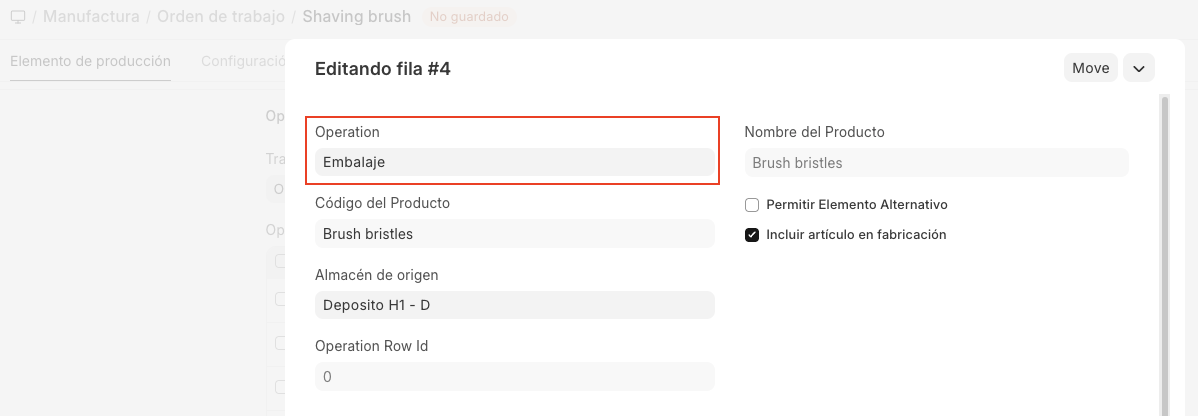
Estos valores también se pueden cambiar.
Una vez guardada la Orden de Trabajo, se mostrarán los siguientes campos:
- Cantidad Completada: El número de Productos sobre los cuales se realizó esta Operación.
- Estado: Indica si la Operación está Pendiente, En Curso o Completada. El estado acá se actualiza cuando se actualizan las Tarjetas de Trabajo.
- Tiempo de Operación: Se trae de la BOM, pero se puede modificar.
- Costo Operativo Planificado: Se calcula en base al Tiempo de Operación, Tarifa por Hora, Cantidad a fabricar, etc.
El Tiempo de Operación Real, Costo Operativo Real, Hora de Inicio Real y Hora de Fin Real se actualizan cuando se procesan las Tarjetas de Trabajo.
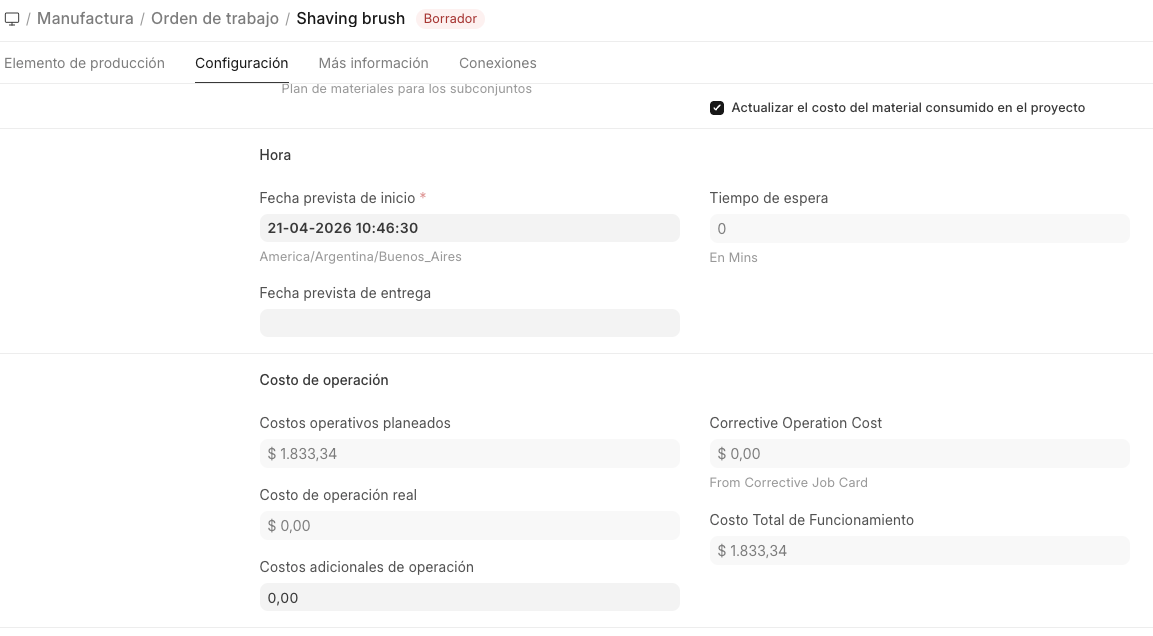
Costo de Operación
En esta sección se muestra lo siguiente:
- Costo Operativo Planificado: Se trae según la BOM y las Operaciones definidas en ella.
- Costo Operativo Real: Se trae de las Tarjetas de Trabajo basándose en las Operaciones ejecutadas.
- Costo Operativo Adicional: Cualquier gasto adicional en el que hayas incurrido al fabricar el Producto se puede agregar acá.
- Costo Operativo Total: Se calcula como Costo Operativo Real + Costo Operativo Adicional.
Estos valores se calculan según las Tarjetas de Trabajo.
Más Información
Acá se muestra la Descripción del Producto y la Unidad de Medida (UOM) de Stock para el Producto que se está fabricando.
Cuando una Orden de Trabajo se crea desde una Solicitud de Material, se mostrará acá.
Transferencia de Materiales para Fabricación
- Una vez que hayas validado tu Orden de Trabajo, tenés que Transferir las Materias Primas para iniciar el Proceso de Fabricación.
- Esto creará un Movimiento de Stock con todos los Productos necesarios para completar esta Orden de Trabajo que se agregarán al Depósito WIP. Esto agregará los Productos de sub-ensamble tal cual o los desglosará para mostrar las materias primas dependiendo de si tildaste 'Usar BOM Multinivel' o no.
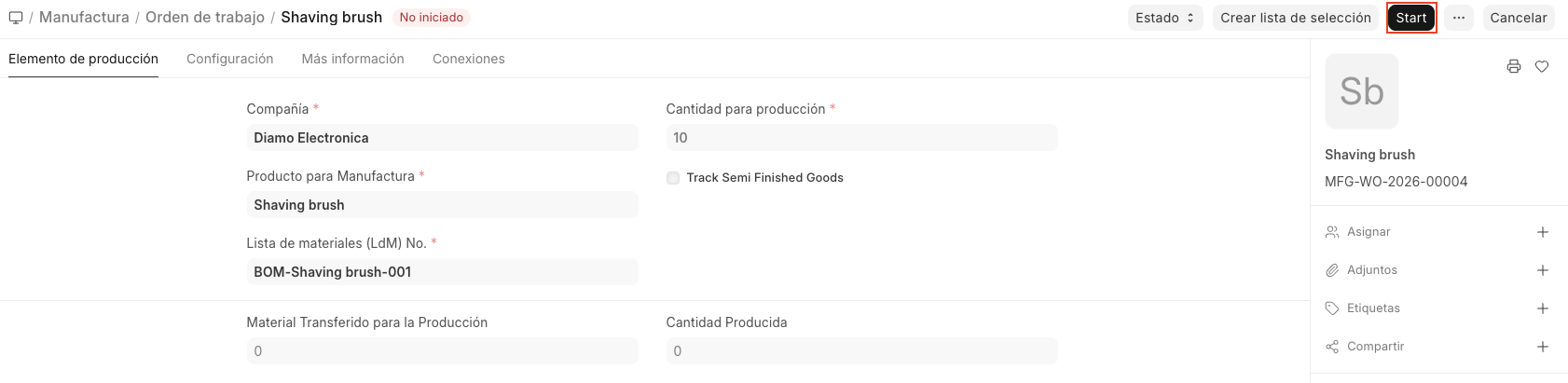
- Hacé clic en 'Comenzar'. Una vez que hagas clic en Comenzar, se crearán Tarjetas de Trabajo para las Operaciones involucradas.
- Indicá la cantidad de materiales a transferir en esta tanda.
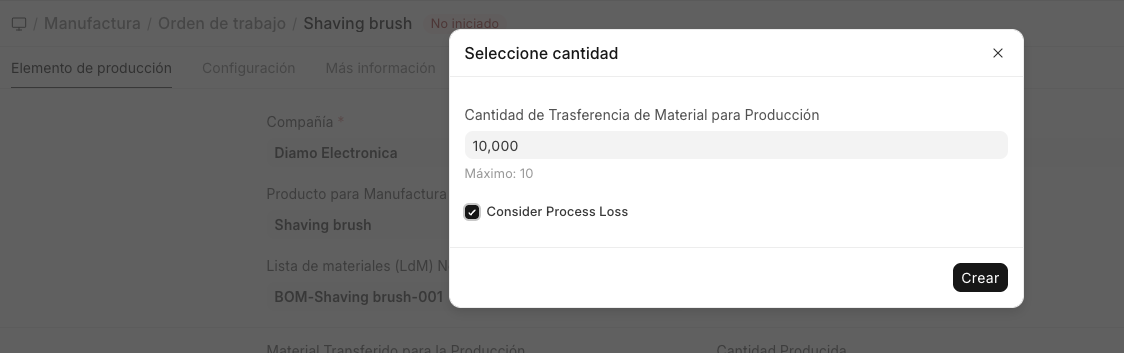
Se te llevará a un Movimiento de Stock por 'Transferencia de Material para Fabricación'. Validalo.
- El Material Transferido para Fabricación se actualizará en la Orden de Trabajo basándose en el Movimiento de Stock.
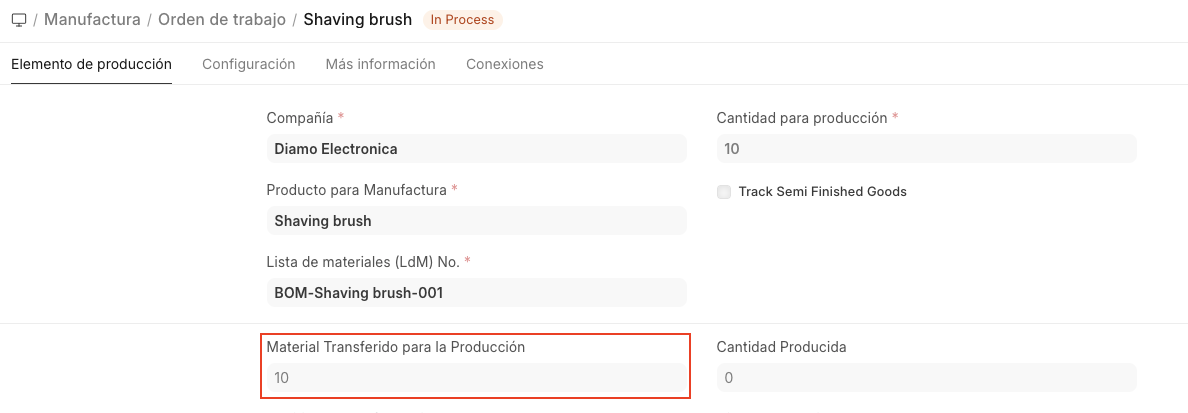
Nota: El usuario solo puede transferir productos que tengan habilitada la opción "Incluir producto en fabricación" en el maestro de producto.
Transferencia de Material mediante Movimiento de Stock
Los casos de uso para esta opción son:
- Si una transferencia de material se hace de forma masiva y/o no se requiere rastrear contra una Orden de Trabajo particular.
- Si la responsabilidad de la Transferencia de Material y la Entrada de Producción recae en dos usuarios distintos.
Si este es el caso, podés tildar la casilla 'Omitir Transferencia de Material', lo que te permitirá realizar el Movimiento de Stock de tipo 'Fabricación' directamente haciendo clic en el botón 'Finalizar'.
Creación de Tarjetas de Trabajo
- El progreso en la Orden de Trabajo se puede seguir usando Tarjetas de Trabajo.
- Los borradores de las Tarjetas de Trabajo se crean en el momento en que se envía una Orden de Trabajo.
- Para crear más Tarjetas de Trabajo contra una Orden de Trabajo, hacé clic en el signo más al lado de Tarjeta de Trabajo en el panel de control de la Orden de Trabajo.
Para saber más sobre Tarjetas de Trabajo, visitá esta página.
Actualización de Productos Terminados
- Una vez que termines con la Orden de Trabajo, tenés que actualizar los Productos Terminados.
- Esto creará un Movimiento de Stock que descontará todos los productos y sub-ensambles del Depósito WIP y los agregará al Depósito de Productos Terminados.
- Hacé clic en 'Finalizar'.
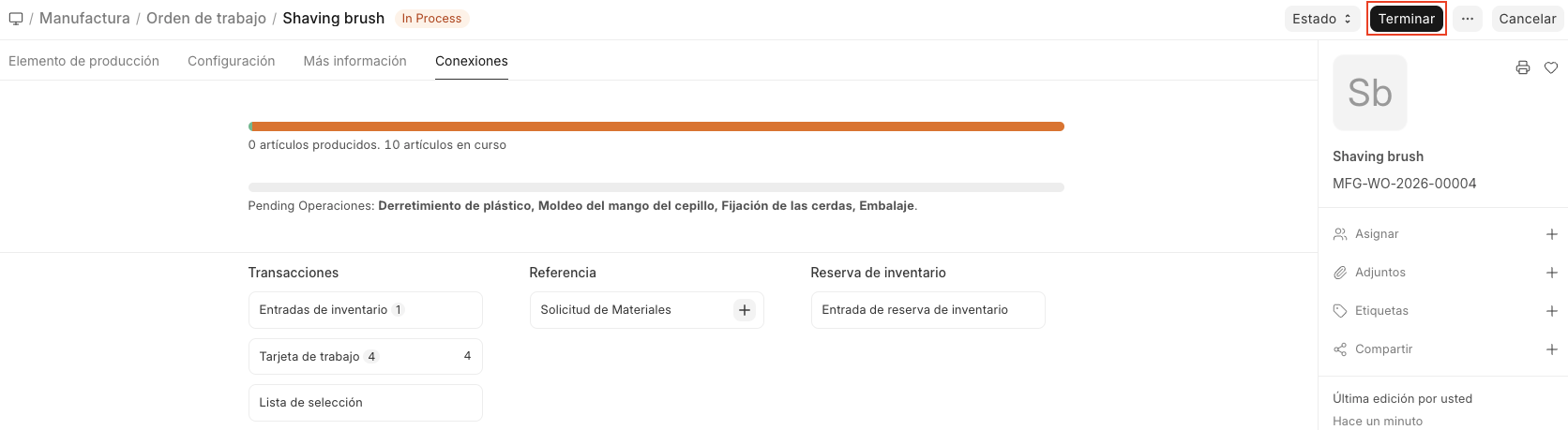
- Indicá la cantidad de materiales a transferir.
Consejo: También podés completar parcialmente una Orden de Trabajo actualizando el stock de Productos Terminados creando un Movimiento de Stock.
Planificación de Capacidad en la Orden de Trabajo
- Cuando se valida una Orden de Trabajo, basándose en la Fecha de Inicio Planificada y la disponibilidad de las Estaciones de trabajo, el sistema programa todas las operaciones para la Orden de Trabajo (si la misma tiene Operaciones especificadas).
- También se crean borradores de Registros de Tiempo basados en las operaciones programadas.
Al validar la Orden de Trabajo, el sistema reservará un espacio para cada una de las Operaciones de la Orden de Trabajo de forma secuencial después de la fecha de inicio planificada, según la disponibilidad de la Estación de trabajo. La disponibilidad depende de los horarios de la Estación de trabajo, la lista de feriados y si hay alguna otra Operación programada en ese horario.
Podés indicar la cantidad de días para que el sistema intente programar las operaciones en la Configuración de Fabricación. Esto está configurado en 30 días por defecto. Si la operación requiere un tiempo que excede el espacio disponible, el sistema te pedirá que dividas las operaciones. Una vez terminada la programación, el sistema creará los Registros de Tiempo y los guardará. Podés modificarlos y validarlos más tarde.
Detener una Orden de Trabajo
Cuando detenés una Orden de Trabajo, su estado cambia a Detenido, indicando que todo proceso de producción contra esa Orden de Trabajo ha cesado. Pero antes de detenerla, el usuario tiene que asegurarse de si las materias primas que se transfirieron al depósito WIP fueron devueltas o no. En caso de que el usuario intente detener la orden sin devolver los materiales, el sistema arrojará un error y no permitirá la acción.
Para detener una Orden de Trabajo, hacé clic en el botón 'Detener'.

También podés reabrir una Orden de Trabajo detenida.

Devolver Materiales No Consumidos a los Almacenes desde el Depósito WIP
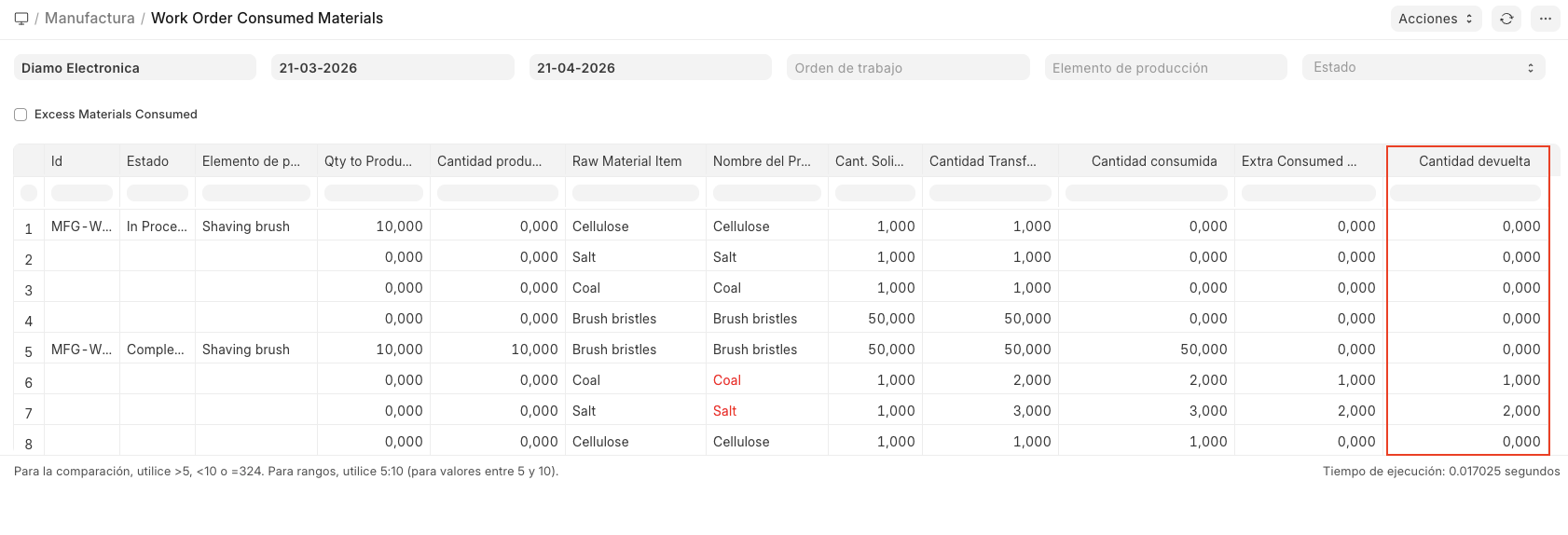
Si transferiste materiales de más al depósito WIP y, tras completar la orden, querés devolverlos al depósito de Almacén, tenés que ir a la Orden de Trabajo y hacer clic en Devolver Componentes. Luego, el sistema crea el movimiento de stock de devolución con el tipo Transferencia de Material para Fabricación.

También podés verificar los componentes devueltos contra la orden usando el reporte de Materiales Consumidos de la Orden de Trabajo.
Transferir Materiales Adicionales
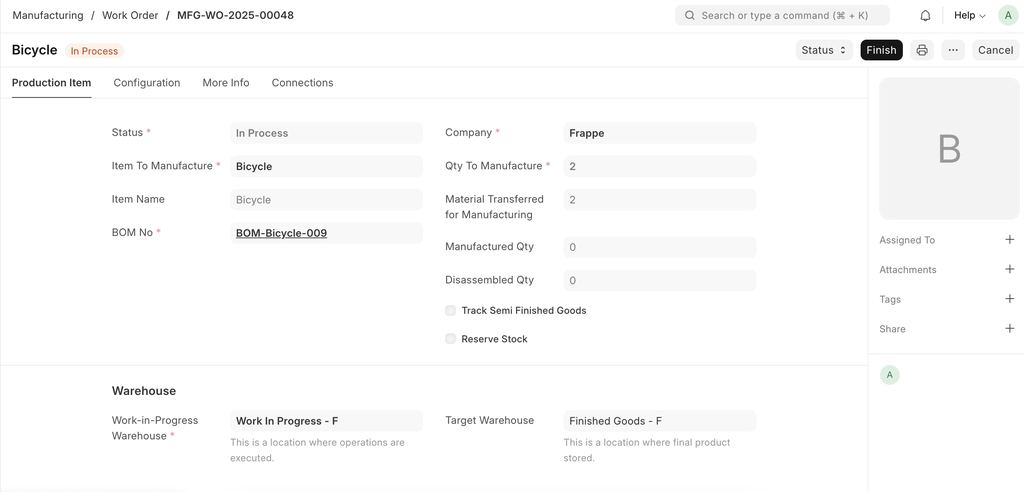
El botón Transferir Materiales puede no mostrarse si todos los materiales requeridos ya fueron transferidos al depósito WIP, pero el usuario necesita transferir materiales adicionales porque algunos se dañaron.
Configuración
Para solucionar esto, el usuario tiene que establecer el porcentaje de 'Transferir Materias Primas Extra a WIP (%)' en la Configuración de Fabricación.
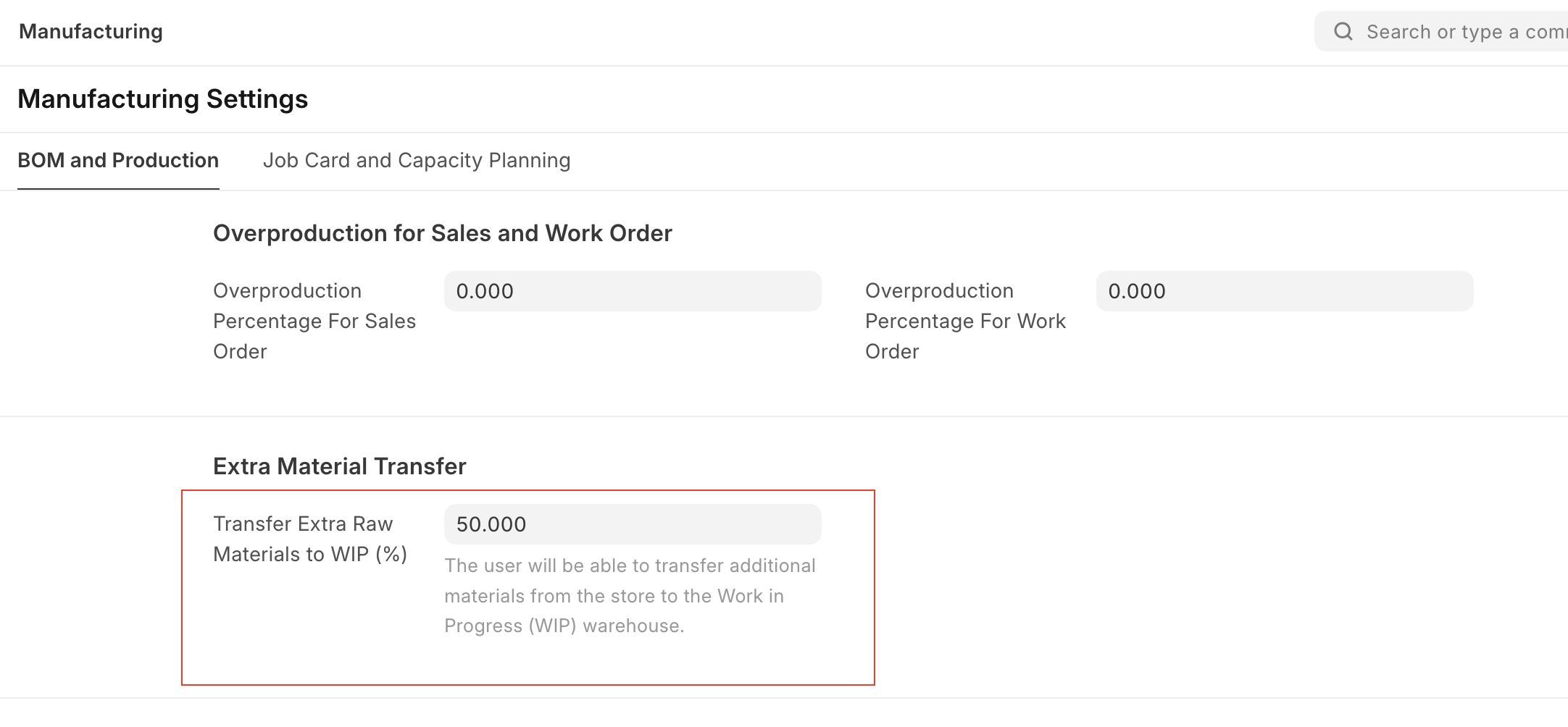
Una vez que configures esto, vas a poder transferir materiales adicionales desde el almacén al WIP contra la orden de trabajo.