


Lista de Materiales (BOM)
Una Lista de Materiales es una lista de productos y subconjuntos con las cantidades necesarias para fabricar un Producto.
Una BOM también puede contener las operaciones de fabricación necesarias para producir el Producto.
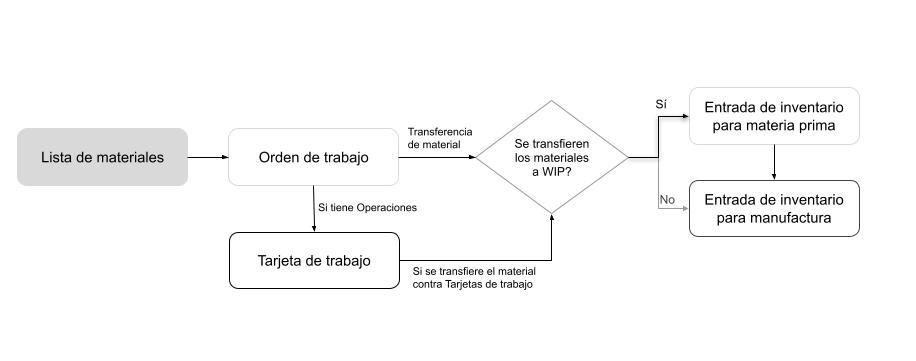
Una Lista de Materiales (BOM) está en el corazón del sistema de Fabricación y es el documento más importante que te va a ayudar a crear otros tipos de documentos como Órdenes de Trabajo y Tarjetas de Trabajo. DiamoERP admite BOM multinivel. Para saber más, visitá esta página.
La BOM es una lista de todos los materiales (ya sean comprados o fabricados) y operaciones que intervienen en la fabricación de un producto terminado o subconjunto. En DiamoERP, cada producto (subconjunto) puede tener su propia BOM, formando así un árbol de Productos con múltiples niveles.
Para realizar Solicitudes de Compra precisas, siempre tenés que mantener las BOMs correctas.
Para acceder a la lista de BOM, andá a:
Inicio > Fabricación > Lista de Materiales > Lista de Materiales
Tené en cuenta que una vez que se envía una BOM, no se puede editar. Solo podés cancelar la existente, duplicarla y enviar otra. Una BOM también está vinculada a múltiples lugares en el módulo de Fabricación, por lo que realizar cambios en ella puede ser tedioso y llevar mucho tiempo. Por lo tanto, es una buena práctica pensar cuidadosamente y completar las BOMs antes de enviarlas.
1. Requisitos previos
Antes de crear y usar una BOM, te recomendamos que primero crees lo siguiente:
2. Cómo crear una Lista de Materiales
- Andá a la lista de Lista de Materiales y hacé clic en Nuevo.
- Seleccioná el Producto a fabricar. El nombre del Producto, la unidad de medida, la empresa y la moneda se van a obtener automáticamente.
- Ingresá la cantidad del Producto que se va a fabricar con esta Lista de Materiales.
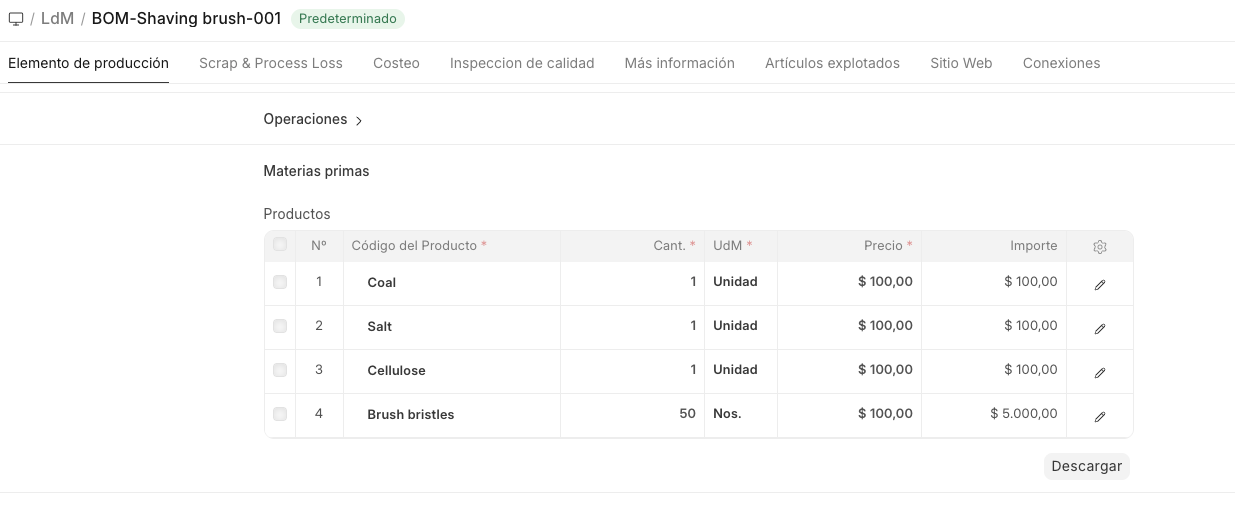
- En la tabla de Productos, seleccioná las materias primas (Productos) necesarias para fabricar el Producto.
- Luego procedé a:
- Seleccioná la cantidad de Materia Prima utilizada.
- Definí una operación de Producto acá para que se cargue en las Órdenes de Trabajo más tarde.
- Si este Producto es un subconjunto, se va a obtener la BOM predeterminada para el mismo.
- Seleccioná el Almacén de Origen para rastrear el inventario.
Ingresá el porcentaje de desperdicio que va a quedar después de usar esta materia prima.
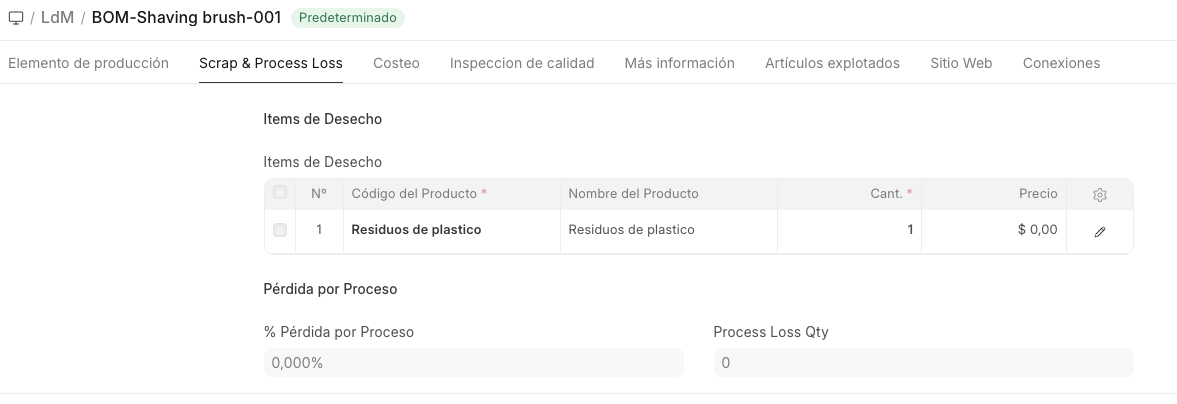
- En la sección de Desperdicio, seleccioná el Producto de desperdicio que se va a crear al fabricar y su cantidad. El Producto de desperdicio también puede tener una Tarifa si es un subproducto y no un residuo. Salteá esta sección si el 100% de las materias primas se utilizan por completo. Si el Producto de desperdicio es el mismo que el Producto a fabricar, se establece como un Producto de Pérdida de Proceso y su cantidad se resta de la cantidad del Producto fabricado.
- Guardá y Validá.
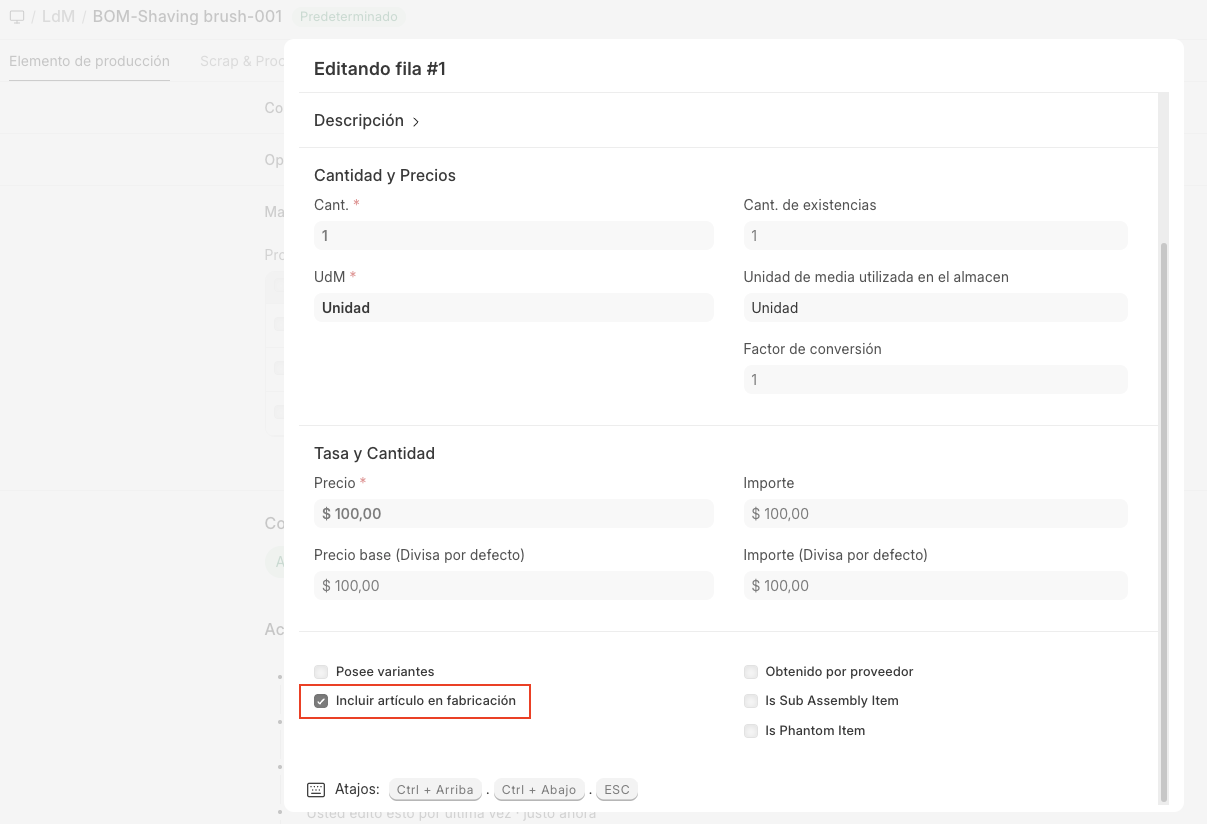
En la tabla de Productos, vas a ver una opción 'Incluir Producto en Fabricación'. Las Materias Primas deben tener esta casilla marcada. En caso de que haya Operaciones o servicios que necesités incluir en la BOM que no sean necesariamente un Producto utilizado para la fabricación, desmarcá esta casilla. Por ejemplo, tratar el plástico con un químico implica un costo pero no es un Producto y el costo debe ser rastreado.
2.1 Lista de Materiales con Operaciones
Para agregar Operaciones marcá la casilla 'Con Operaciones'. Ahora, se puede ver una tabla de Operaciones. Esta opción es útil para rastrear el costeo de varias Operaciones realizadas para fabricar el Producto. Las Operaciones se pueden agregar fácilmente configurando una plantilla con el maestro de Ruta de producción.
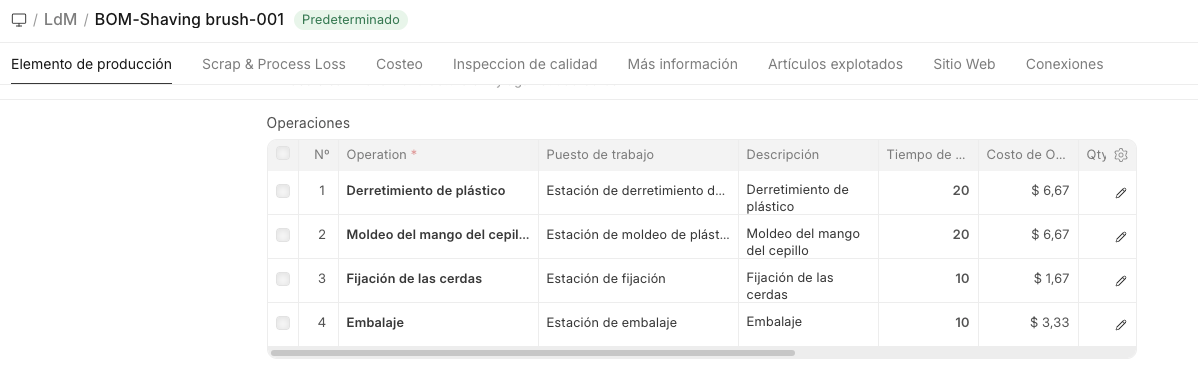
- En la tabla de “Operaciones”, agregá las operaciones que deben realizarse para fabricar este Producto en particular.
- Para cada operación, se te va a pedir que ingresés una Estación de trabajo donde se va a realizar la Operación. Se puede establecer una Estación de trabajo predeterminada desde el documento de Operación.
- Ingresá la Tarifa Horaria Operativa, el Tiempo de Operación en minutos y el Tamaño del Lote creado con la Operación. El Costo Operativo se va a calcular en base a estos valores.
Nota: Las Estaciones de trabajo se definen solo para el costeo de productos y la programación de operaciones de la Orden de Trabajo, no para el seguimiento de inventario. El inventario se rastrea en los Almacenes establecidos en la tabla de Productos de la BOM.
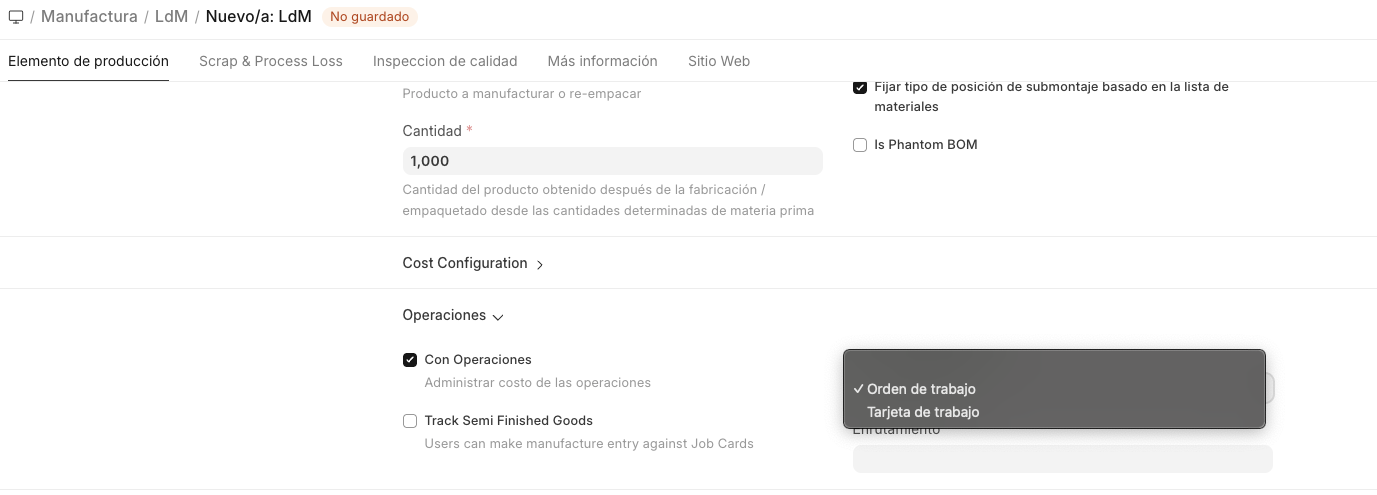
La Transferencia de Material Contra debe definirse para una BOM Con Operaciones. Los materiales se pueden transferir contra una Orden de Trabajo en bloque o en Tarjetas de Trabajo individuales. Cambiar esto afecta si la 'Transferencia de Material para Fabricación' se realiza contra la Orden de Trabajo de una vez o varias veces contra las Tarjetas de Trabajo individuales. La elección de esta opción depende de factores como el tiempo necesario para fabricar el producto, el valor de los productos fabricados, el número de piezas utilizadas en la fabricación, la habilidad de tu mano de obra involucrada, etc.
2.2 Opciones adicionales al crear una Lista de Materiales
- Está Activa: Un Producto también podría fabricarse utilizando un conjunto alternativo de materiales/operaciones. En ese caso, desmarcá esta casilla para desactivar esta BOM y usar otra.
- Es Predeterminada: Esta BOM se va a seleccionar por defecto en Órdenes de Trabajo, etc., cuando se seleccione el Producto.
- Inspección Requerida: Esto va a hacer que la 'Inspección de Calidad' sea obligatoria para las materias primas y los productos terminados. Seleccioná la Plantilla de Inspección de Calidad después de marcar esta casilla.
- Permitir Producto Alternativo: A veces, al fabricar un bien terminado, es posible que no haya materiales específicos disponibles. Si marcás esto, podés crear y seleccionar un producto alternativo de la lista de Alternativas de Producto. Por ejemplo, usar perlas de plástico en lugar de cristales de plástico. Para más detalles visitá esta página.
- Permitir el Mismo Producto Varias Veces: En algunos casos de fabricación, el mismo producto debe agregarse dos veces. Por ejemplo, dos tubos de metal de 0,5 m cada uno para formar otra forma. Acá la cantidad no se puede establecer simplemente en 2 ya que la unidad de medida mostraría 1 m en total, pero necesitamos 0,5 m + 0,5 m en forma de dos tubos para la producción. Marcar esta casilla te permite seleccionar el mismo producto varias veces.
- Establecer tarifa del subconjunto basada en la BOM: Activar esta casilla va a establecer la tarifa de los subconjuntos en función de sus BOMs. Si está desmarcada, la tarifa se va a obtener de la Tasa de Valoración del Producto subconjunto. En caso de un Producto Fantasma, esta configuración se ignora y la tasa de valoración del producto fantasma siempre se va a basar en el contenido de su BOM.
- Es BOM Fantasma: Si esto está marcado, significa que esta BOM no produce ningún producto físico para stock. En cambio, es solo una agrupación lógica de materias primas. El Producto de Producción en esta BOM debe ser un producto sin stock. Si este producto sin stock se agrega como "materia prima" en cualquier otra BOM, la BOM se va a desglosar automáticamente sin importar si el desglose o la BOM multinivel están activados o no.
- Precio de Materiales Basada En: La tarifa de las materias primas utilizadas se puede calcular en función de diferentes parámetros:
- Tasa de Valoración: La Tasa de Valoración establecida en el Producto.
- Última Tasa de Compra: La tarifa se obtiene del último Orden de Venta/Factura de Venta.
- Lista de Precios: La tarifa se va a obtener del Precio del Producto.
3. Características
3.1 Costeo de BOM
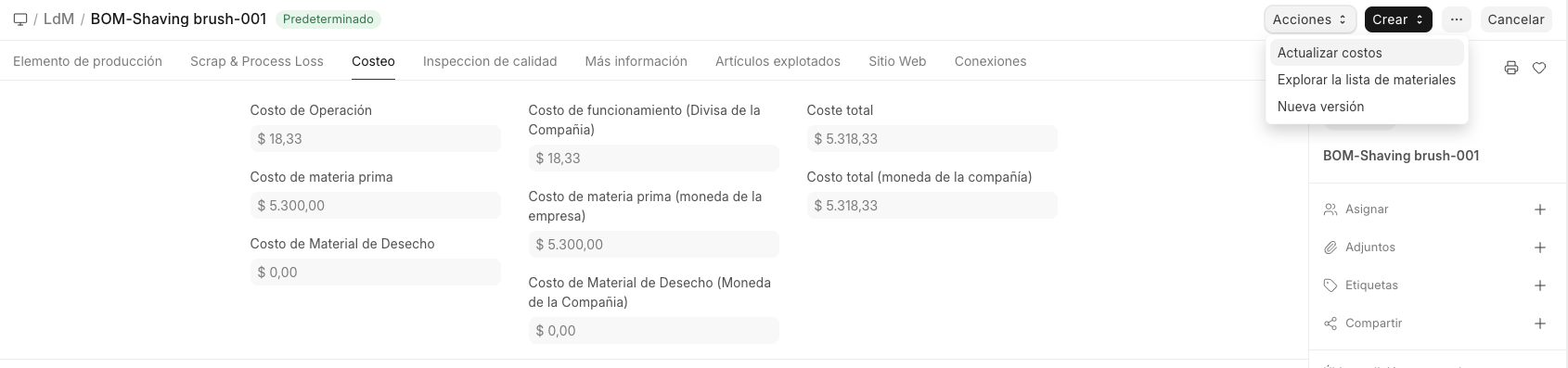
La sección de Costeo en una BOM da un costo aproximado de fabricación del Producto.
El costeo se calcula a partir de la Tasa de Valoración de las materias primas/subconjuntos involucrados y los costos de Operación.
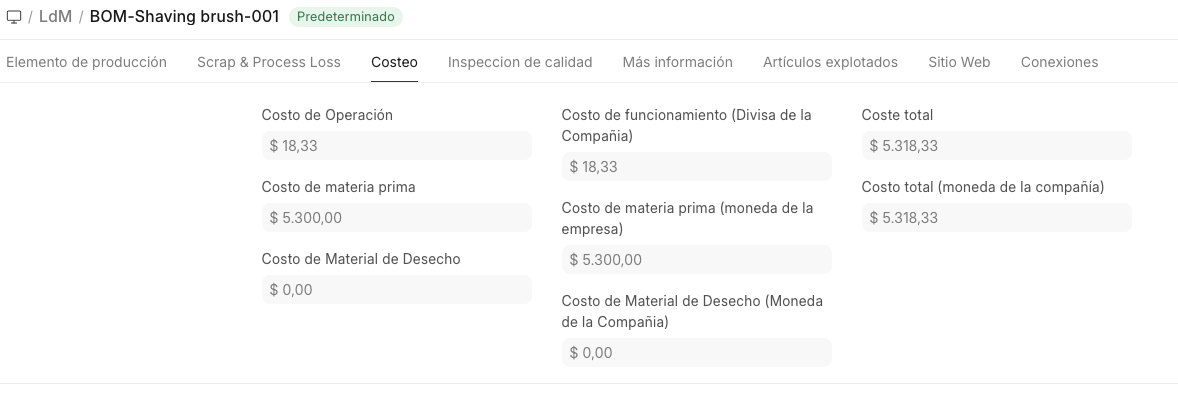
En caso de que la BOM se haya enviado cuando los costos de los Productos/Operaciones no estaban actualizados, podés actualizar los costos usando el botón Actualizar Costo. Esto va a obtener los últimos precios/costos.
3.2 Materiales Requeridos (Desglosados)
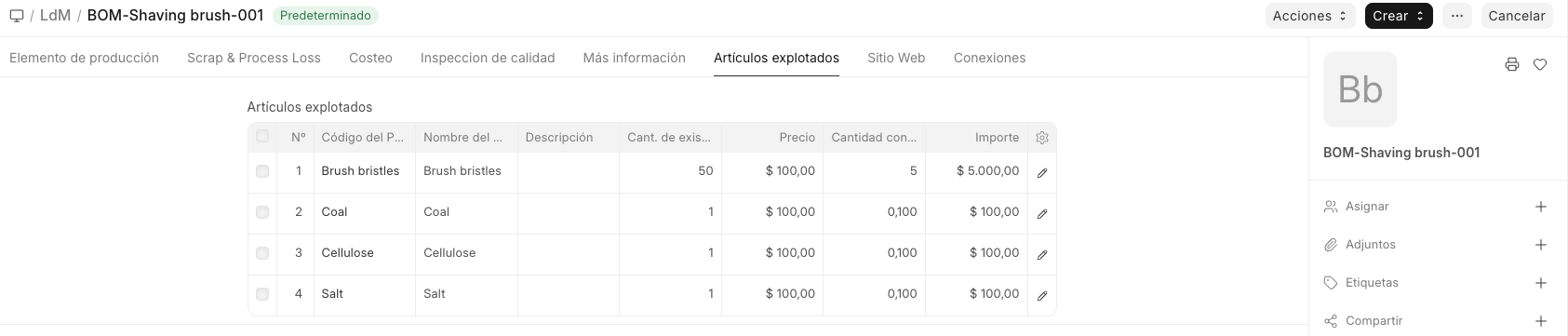
Esta tabla enumera todas las materias primas necesarias para fabricar un Producto. También obtiene las materias primas para los subconjuntos/productos fantasma junto con las cantidades. La tabla no desglosada no va a enumerar las materias primas necesarias para producir los subconjuntos.
3.2.1 No Desglosar
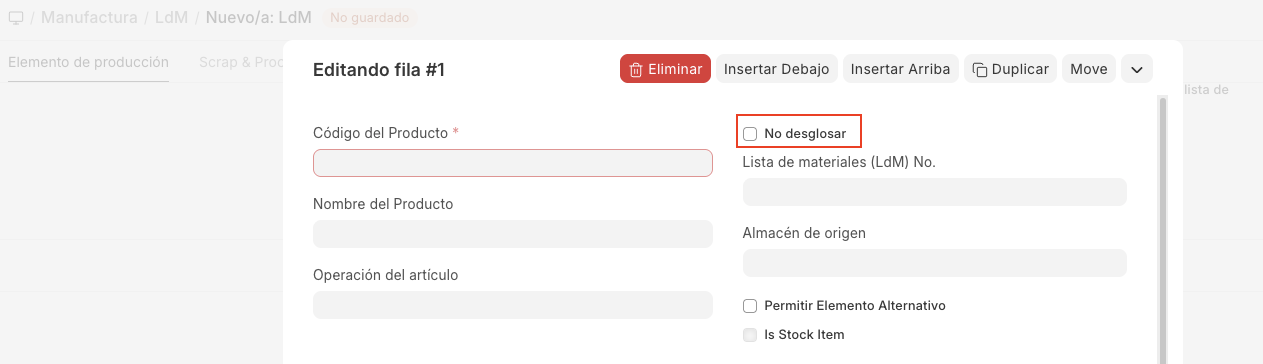
Si el usuario quiere excluir los productos desglosados, tiene que activar la casilla "No desglosar" en la tabla de productos de la BOM. Esta opción es de solo lectura y está desmarcada por defecto si el Producto es un Producto Fantasma.
Caso de uso:
Una empresa fabrica Laptops que requieren dos subensambles: Placa Madre y Teclado. La empresa fabrica la Placa Madre por separado y la mantiene en stock para reducir el tiempo total de entrega, ya que su fabricación es lenta. Al preparar la BOM de la Laptop en DiamoERP, no quieren desglosar la BOM de la Placa Madre (porque ya está en stock como un todo), pero sí quieren desglosar la del Teclado. Por eso, marcarían "No Desglosar" para la Placa Madre.
3.3 Proyecto y Sitio Web
La BOM se puede vincular a un Proyecto para rastrear el progreso, el costeo, etc. En el caso de fabricación por ingeniería (engineer to order), cada pedido podría ser un Proyecto y los subensambles serian Tareas.
3.4 Plantilla de BOM
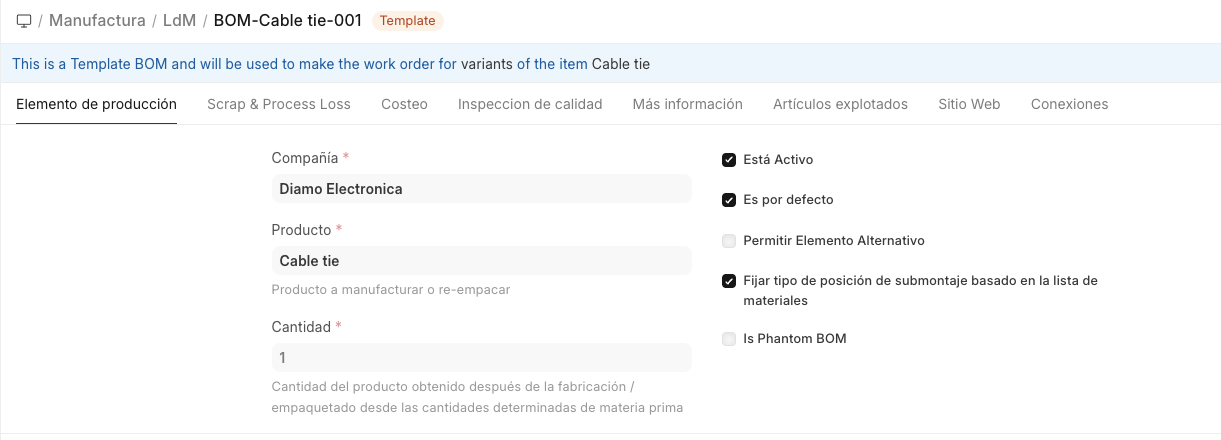
Con la plantilla de BOM podés crear BOMs para artículos plantilla (aquellos que tienen variantes). Estas BOMs pueden usarse como la predeterminada al crear Órdenes de Trabajo para las variantes.
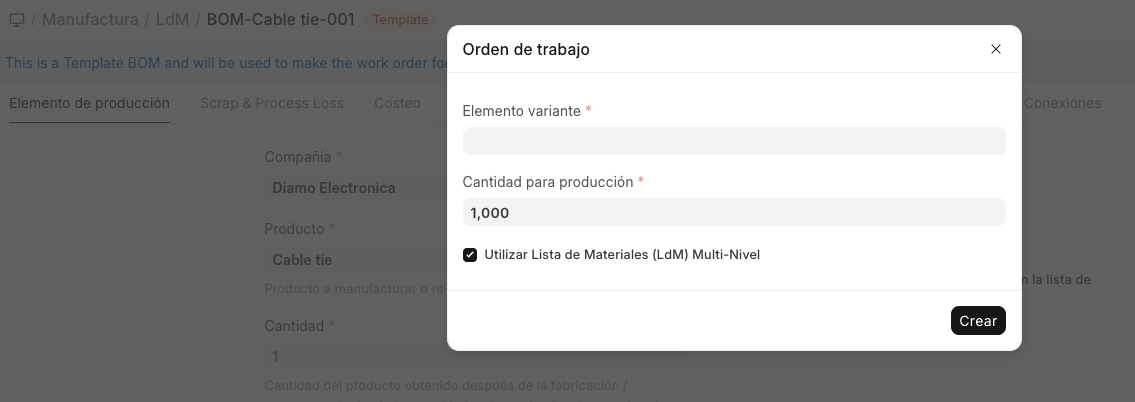
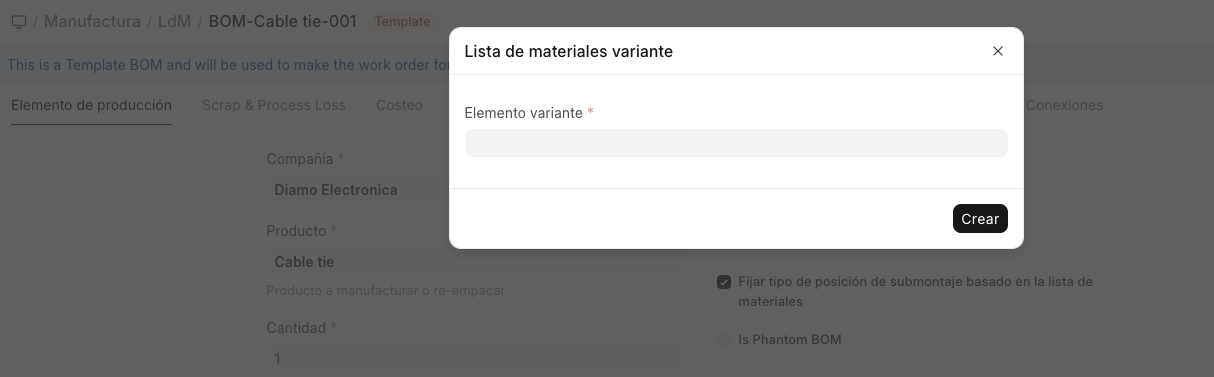
También podés generar la BOM para un artículo variante específico desde la plantilla haciendo clic en el botón Crear > BOM de Variante.
3.5 Después de enviar
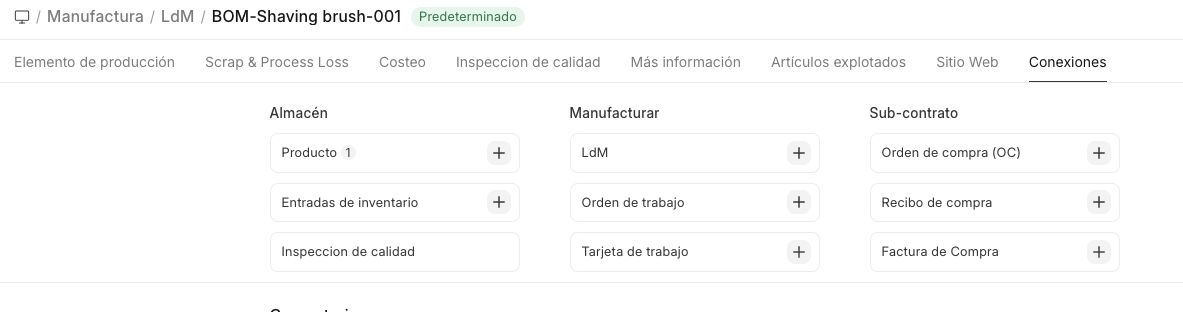
Una vez que la BOM es enviada, se pueden crear los siguientes tipos de documentos desde el tablero de Conexiones: