
1. Qué es Pagos360
Pagos360 permite cobrar a sus clientes de dos formas:
- Débito automático: la app pide el cobro directamente al CBU o a la tarjeta de crédito adherida del cliente (para facturas de suscripciones).
- Enlace de pago: la app genera un link de pago y se lo envía al cliente por correo (para cobros comunes).
Todas las operaciones se manejan en pesos argentinos (ARS).
2. Puesta en marcha
Configure una sola vez Pagos360 Settings:
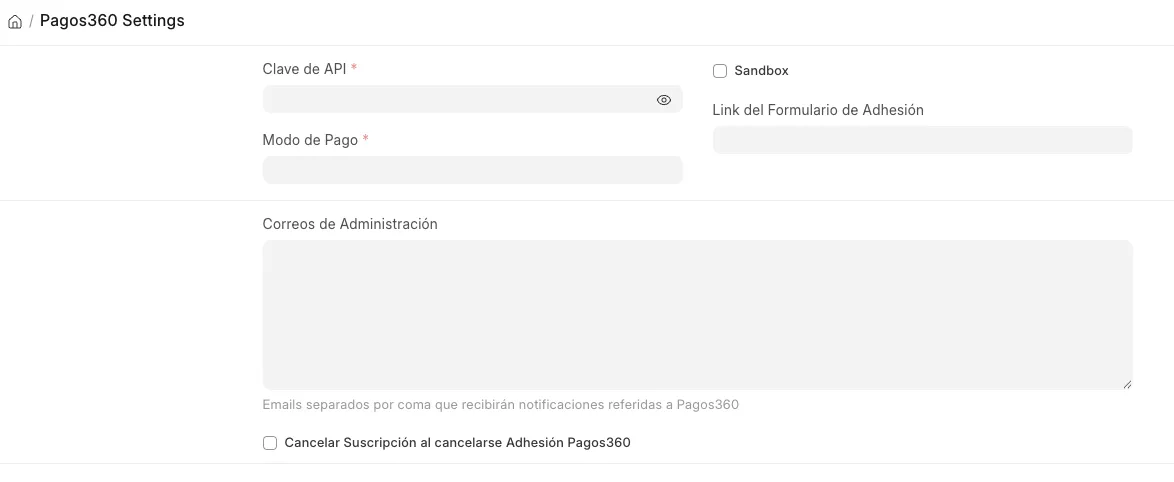
| Campo | Qué es |
|---|---|
| Clave de API | La credencial que entrega Pagos360. |
| Modo de Pago | El modo de pago con el que se registran los cobros. |
| Sandbox | Marque solo mientras prueba con el entorno de pruebas. |
| Link del Formulario de Adhesión | La URL del formulario que Pagos360 le da para que el cliente se adhiera. |
| Correos de Administración | Casillas (separadas por coma) que reciben los avisos de Pagos360. |
| Cancelar Suscripción al cancelarse Adhesión Pagos360 | Si se marca, al cancelarse la adhesión del cliente la suscripción también se cancela. |
Además necesita:
- Un plan de suscripción que use la Pasarela de pago Pagos360.
- Las cuentas bancarias y modos de pago que recibirán el dinero.
- La URL del aviso (callback) configurada en su panel de Pagos360.
3. Adhesión del cliente (CBU o tarjeta)
Para que una suscripción pueda cobrar por débito automático, el cliente debe firmar primero una adhesión:
- Abra la Suscripción del cliente.
- En el grupo de botones Pagos360, use Enviar link de adhesión: el cliente recibe un correo con el formulario para completar sus datos (CBU o tarjeta). También puede usar Obtener link de adhesión para copiar el link y enviárselo por otro medio.
- El cliente completa y firma el formulario en Pagos360.
- Pagos360 avisa automáticamente y la Adhesión Pagos360 se crea sola en el sistema, vinculada a la suscripción, con su Estado en
signed(firmada).
Puntos importantes:
- La adhesión guarda el tipo de pago (Débito con CBU, o Crédito con tarjeta), los datos del titular y el estado.
- Si el cliente la cancela, la adhesión queda con el Motivo de Cancelación informado por Pagos360.
- Los débitos solo se envían si la adhesión está firmada.
4. Débito automático en suscripciones
El flujo diario no requiere ninguna acción suya:
- Al enviarse la factura de una suscripción, el sistema valida la adhesión y el período, crea la Solicitud de Pago y pide el débito a Pagos360.
- El pedido a Pagos360 se hace en segundo plano: la factura nunca queda bloqueada esperando la respuesta del proveedor.
- Cuando Pagos360 cobra, el sistema recibe el aviso y crea el asiento de pago automáticamente. La factura queda pagada y la solicitud pasa a Pagado. Si el mismo aviso llega dos veces, no se crea ningún pago duplicado.
Protecciones automáticas (no se envían débitos incorrectos):
- Solo se permite un débito por período de suscripción. Si ya existe, la factura nueva queda en Omitido con el motivo visible.
- Las facturas creadas a mano o copiadas (sin período de suscripción) se registran como Omitido en lugar de generar un débito equivocado.
- El importe se verifica antes del envío: si el saldo cambió, la operación pasa a Acción requerida para que la revise. Nunca se cobra un importe distinto al de la factura sin revisión.
- Si la adhesión fue reemplazada, cancelada o cambió de tipo, la operación se detiene en Acción requerida.
5. Enlaces de pago comunes
- Al enviar la solicitud, esta se guarda al instante.
- El enlace de pago se crea en segundo plano y se registra en el sistema.
- El correo al cliente sale solo cuando el enlace ya existe.
- Si la creación del enlace falla, el problema queda visible en la Operación Pagos360 (por ejemplo, Fallido o Desconocido) en lugar de bloquear el envío de la solicitud.
6. Operación Pagos360: el panel de control
Toda acción contra Pagos360 (débitos, enlaces de pago y cancelaciones) queda registrada como una Operación Pagos360, donde puede ver:
- El estado y el identificador en Pagos360.
- Los documentos vinculados: factura, solicitud de pago, suscripción y pago.
- El último error y el motivo, cuando aplica.
- La cantidad de intentos.
Puede llegar a las operaciones desde la Factura de venta, la Solicitud de Pago o la Suscripción (sección Pagos360 del panel del documento).
7. Estados y qué hacer
| Estado | Qué significa | Qué debe hacer |
|---|---|---|
| En cola | La operación está registrada y espera su turno. | Nada. Es automático. |
| Procesando | El pedido a Pagos360 está en curso. | Nada. |
| Solicitado | Pagos360 confirmó la solicitud; espera el cobro. | Nada. |
| Pagado | El cobro se confirmó y el asiento quedó creado. | Nada. |
| Cancelado | La operación se canceló a tiempo (sin cobro). | Nada. |
| Rechazado | Pagos360 rechazó la operación (el motivo queda en el registro). | Revisar el motivo; corregir y volver a intentar si corresponde. |
| Revertido | Pagos360 revirtió un cobro ya procesado. | Revisar el asiento contable y ajustarlo. |
| Vencido | La solicitud remota venció sin cobrarse. | Generar una nueva solicitud si el cliente quiere pagar. |
| Fallido | Hubo un error definido antes de enviar. | Revisar el motivo en la operación. |
| Desconocido | No se puede confirmar si Pagos360 recibió el pedido. | Revisar en Pagos360 antes de cualquier reintento (ver sección 8). |
| Omitido | La operación no debía enviarse (por ejemplo, factura manual). | Nada; el motivo queda registrado. |
| Acción requerida | Se necesita su revisión. | Seguir los pasos de la sección 8. |
Nunca se reenvía automáticamente una operación con resultado incierto: si el sistema no puede confirmar que Pagos360 recibió el pedido, la operación queda en Desconocido para revisión. Esto evita cobrar dos veces.
8. Qué hacer con una operación en "Acción requerida"
Toda operación en Acción requerida muestra ahora el motivo específico en el campo "Acción Requerida"; ya no quedan casos sin explicación.
Pasos:
- Abra la Operación Pagos360 desde el panel de la factura, la solicitud o la suscripción.
- Lea el motivo indicado en "Acción Requerida".
- Si el motivo es un desacuerdo de estado o un pago que no apareció, use el botón Consultar y sincronizar en la Solicitud de Pago (grupo Pagos360). El sistema consulta Pagos360 con el ID indicado, actualiza el estado y crea el asiento si el cobro está confirmado.
- Requiere permisos de escritura y el rol Administrador de cuentas o Administrador del sistema.
- Casos que requieren ajuste manual (el sistema no los hace solo):
- Un débito ya cobrado que había que cancelar: hay que gestionar la devolución.
- Un cobro revertido por Pagos360: hay que ajustar el asiento contable.
9. Cancelaciones y notas de crédito
Al cancelar una Solicitud de Pago o registrar una nota de crédito contra una factura con débito, el sistema crea una operación de cancelación:
- Si el débito todavía no se envió a Pagos360: se cancela localmente. No hay cobro.
- Si ya se envió y sigue pendiente: se pide la cancelación a Pagos360.
- Si ya se cobró: la operación pasa a Acción requerida porque requiere una devolución manual.
- Enlaces de pago ya creados: Pagos360 no ofrece cancelación de enlaces, por lo que la operación queda en Acción requerida para su revisión.
Todo queda registrado en la Operación Pagos360 correspondiente; ninguna cancelación se pierde si el proceso se interrumpe.
10. Preguntas frecuentes
- Envié la Solicitud de Pago y el correo no llegó.
Revise la Operación Pagos360 de la solicitud. Si está en Fallido o Desconocido, lea el motivo registrado. El correo solo sale cuando el enlace de pago existe. - Pagos360 cobró pero la factura sigue impaga.
El aviso de pago se procesa solo y crea el asiento automáticamente. Si la operación quedó en Acción requerida (por ejemplo, por una falla momentánea del proveedor), use Consultar y sincronizar en la Solicitud de Pago. - ¿Puedo reenviar un débito que quedó en Fallido?
No se reenvía solo. Revise el motivo en la operación: si el problema quedó resuelto, coordine el reintento con su administrador. - ¿Qué pasa si Pagos360 no responde?
La operación queda en Desconocido: nunca se reenvía automáticamente para evitar un doble cobro. Se confirma el estado real en Pagos360 y se decide. - ¿Con qué frecuencia se reconcilia todo?
Cada 3 horas el sistema revisa automáticamente las operaciones pendientes y reintenta los avisos que quedaron sin procesar. No hay que hacer nada. - La factura de una suscripción quedó sin débito.
Revise la Operación Pagos360: si está en Omitido, el motivo se explica ahí (lo más común: factura creada a mano sin período de suscripción, o ya existía un débito para ese período). - El cliente canceló su adhesión.
La adhesión queda con el motivo informado por Pagos360 y, si activó la opción en la configuración, la suscripción se cancela sola. Las facturas ya enviadas con débito gestionado siguen su curso.